
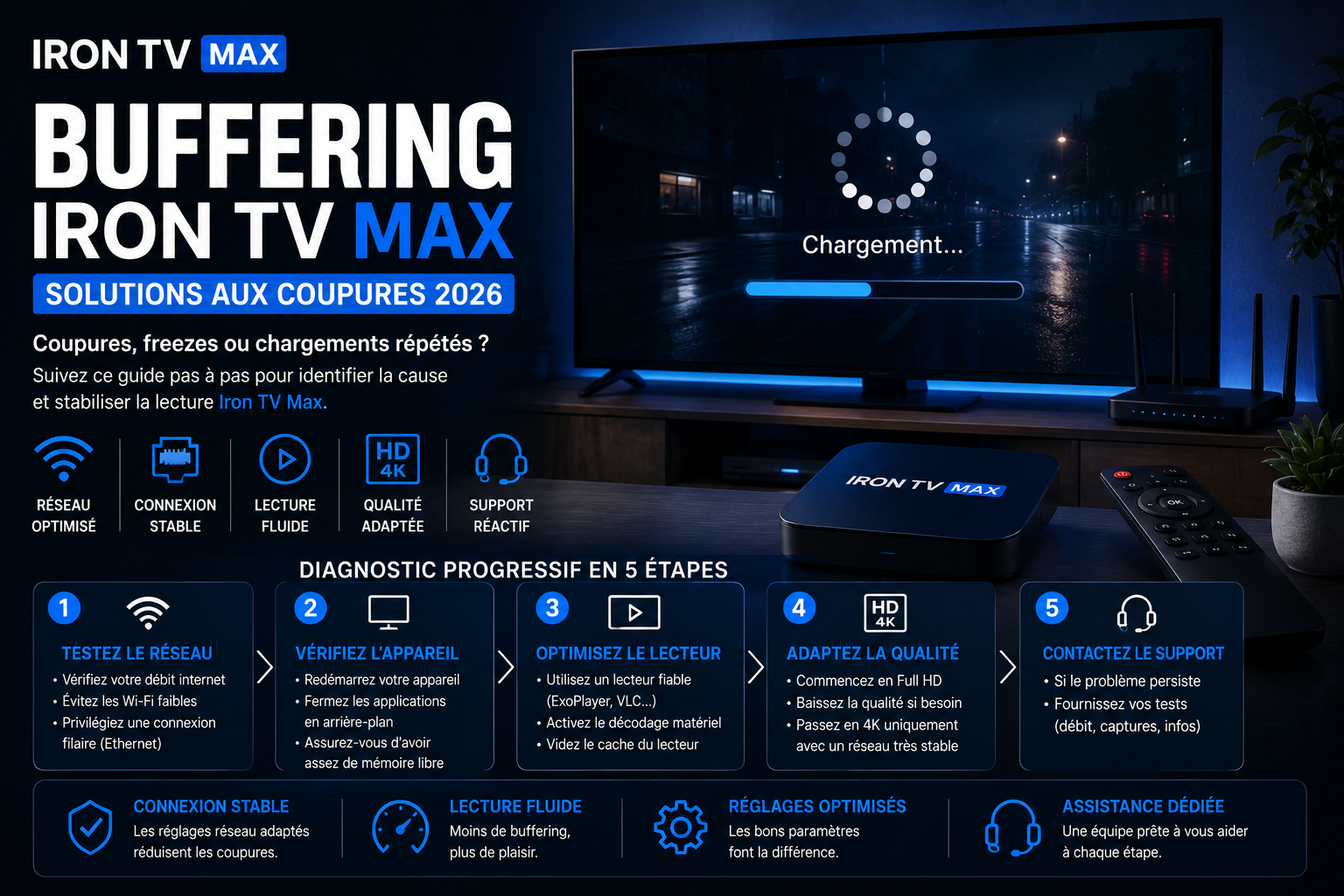
Buffering Iron TV Max : arrêter les coupures et freezes en 2026
Le buffering Iron TV Max peut apparaître sous forme de chargements répétés, micro-coupures, image figée ou zapping lent. Ce guide spécialisé permet de distinguer un problème de réseau, d’appareil, de lecteur, de cache, de décodage ou de qualité vidéo, en ne modifiant qu’un seul paramètre à la fois.
Réponse rapide : stopper le buffering dans le bon ordre
Testez trois contenus différents, passez temporairement en Full HD, redémarrez l’appareil, puis comparez le Wi-Fi avec Ethernet ou un autre réseau. Si le problème disparaît après un seul changement, conservez ce réglage et refaites le même test pendant 15 minutes avant toute réinstallation.
Diagnostic buffering en 5 minutes
1. Isoler le contenu
Testez trois chaînes ou contenus différents pour savoir si la coupure est générale ou limitée à une source.
2. Alléger la qualité
Passez en Full HD ou HD sans modifier le lecteur. Si la lecture devient stable, la 4K, le débit ou le décodage sont à vérifier.
3. Comparer le réseau
Testez Ethernet ou un autre réseau pendant 15 minutes avec le même appareil, le même contenu et le même lecteur.
Un test utile ne change qu’une variable à la fois. Notez l’heure, le contenu, la qualité et le nombre de coupures.
Buffering ou panne générale : choisir le bon diagnostic
Utilisez ce guide lorsque la lecture démarre mais s’interrompt, se fige ou affiche un chargement répété. Si l’application ne s’ouvre pas, refuse les accès, n’affiche plus les catégories ou ne charge pas l’EPG, consultez plutôt le guide Iron TV Max qui ne fonctionne pas. Cette distinction évite de mélanger deux diagnostics différents.
Pour reprendre une installation ou contrôler les réglages de départ, ouvrez le guide complet de configuration Iron TV Max. Après les tests, la page de contact du support indique les informations utiles à transmettre.
1. Identifier le symptôme avant de modifier les réglages
Le mot « buffering » peut désigner plusieurs problèmes. Un cercle de chargement indique que le lecteur attend des données. Une image figée avec le son qui continue peut plutôt signaler un problème de décodage. Une application lente ou qui se ferme peut venir du stockage, de la mémoire ou du cache.
Tester plusieurs contenus
- Essayez trois chaînes ou contenus distincts.
- Notez si le problème touche une seule source ou tout le service.
- Comparez direct, replay et VOD lorsque disponibles.
Comparer les conditions
- Testez matin, après-midi et soir.
- Comparez Wi-Fi, Ethernet et partage mobile temporaire.
- Notez l’appareil, le lecteur et la qualité utilisée.
Matrice symptôme, cause probable et premier test
| Symptôme | Cause probable | Premier test | À éviter |
|---|---|---|---|
| Chargement sur tous les contenus | Wi-Fi instable, congestion, appareil ou routeur. | Ethernet ou autre réseau, puis redémarrage. | Réinstaller immédiatement l’application. |
| Problème sur un seul contenu | Source distante ou contenu isolé. | Comparer deux autres contenus et retester plus tard. | Modifier toute la configuration. |
| Full HD stable, 4K instable | Débit, variation réseau, codec ou appareil. | Mesurer sur l’appareil et tester en Ethernet. | Forcer la 4K en permanence. |
| Image noire avec son | Décodage ou codec incompatible. | Changer le mode de décodage ou le lecteur. | Effacer les accès sans sauvegarde. |
| Application lente ou plantage | Stockage faible, cache ou version obsolète. | Vider le cache, libérer de l’espace, mettre à jour. | Effacer les données avant d’avoir les identifiants. |
| Coupures surtout le soir | Congestion locale, Wi-Fi chargé ou source distante. | Limiter les autres usages et comparer Ethernet. | Conclure sans test à une autre heure. |
2. Tester le réseau : débit, stabilité, jitter et pertes
Un test de vitesse ne doit pas mesurer seulement le débit maximal. La latence chargée, les pertes de paquets et le jitter — la variation du délai d’acheminement des paquets — peuvent expliquer des coupures malgré une connexion annoncée rapide. Cloudflare inclut ces métriques dans ses tests de qualité réseau.
| Connexion | Avantage | Limite | Test conseillé |
|---|---|---|---|
| Ethernet | Débit plus régulier et moins d’interférences. | Adaptateur ou câble parfois nécessaire. | Test temporaire de 15 à 20 minutes. |
| Wi-Fi 5 GHz | Bon débit à courte distance. | Portée plus faible, murs et interférences. | Rapprocher l’appareil du routeur. |
| Wi-Fi 2,4 GHz | Meilleure portée. | Bande souvent chargée et moins rapide. | À garder seulement si le 5 GHz est trop faible. |
| Partage mobile | Permet d’isoler le réseau domestique. | Débit variable et consommation de données. | Test court, sans en faire la solution permanente. |
Ordre de test réseau
- Fermer téléchargements, cloud, jeux et mises à jour.
- Redémarrer le routeur uniquement si le ralentissement est inhabituel.
- Mesurer la connexion sur l’appareil utilisé.
- Comparer Wi-Fi et Ethernet sans changer d’autre réglage.
- Refaire le test à l’heure où les coupures apparaissent.
3. Alléger l’appareil sans effacer les données utiles
Une Smart TV, une box Android ou un Fire TV Stick presque plein peut ralentir le lecteur. Commencez par les actions réversibles : redémarrage, fermeture des applications, mise à jour et nettoyage ciblé du cache.
Actions sûres
- Redémarrer complètement l’appareil.
- Fermer les applications inutiles.
- Libérer de l’espace de stockage.
- Mettre à jour le système et le lecteur.
- Vider le cache si l’application ralentit.
Avant d’effacer les données
- Sauvegarder l’adresse, l’identifiant ou la playlist autorisée.
- Vérifier l’email de commande ou les informations officielles.
- Comprendre qu’« effacer les données » réinitialise l’application.
- Éviter les applications de nettoyage inconnues.
4. Vérifier le lecteur vidéo et le décodage
Le résultat peut varier selon l’appareil et l’application. Testez le lecteur interne avant un lecteur externe, gardez un tampon modéré et comparez le décodage matériel avec le décodage logiciel seulement lorsqu’un écran noir, des saccades ou un son sans image apparaissent.
| Réglage | Test conseillé | Interprétation |
|---|---|---|
| Décodage matériel | L’activer puis vérifier une chaîne stable. | Réduit souvent la charge processeur ; désactiver temporairement si écran noir. |
| Tampon vidéo | Commencer sur normal ou moyen. | Un tampon élevé masque de petites variations mais augmente le délai. |
| Lecteur externe | Tester uniquement si le lecteur interne échoue. | Peut corriger un codec, mais complique parfois l’usage. |
| EPG | Limiter les sources inutiles et actualiser raisonnablement. | Un EPG lourd peut ralentir l’ouverture de l’application. |
| Cache | Vider seulement en cas de lenteur ou blocage. | Ne corrige pas un Wi-Fi instable ni une source distante. |
5. Adapter la qualité sans confondre débit et stabilité
Validez d’abord la HD, puis la Full HD, et testez la 4K seulement lorsque les deux premières sont stables. Une baisse temporaire de qualité sert de diagnostic : elle ne prouve pas à elle seule que la connexion Internet est la seule cause.
6. Solutions selon l’appareil utilisé
| Appareil | Vérifications prioritaires | Guide |
|---|---|---|
| Fire TV Stick | Stockage, mise à jour, alimentation d’origine, Wi-Fi 5 GHz ou Ethernet. | Tutoriel Fire TV Stick |
| Android TV / box | Stockage libre, décodage matériel, cache et Ethernet. | Tutoriel Android TV |
| Samsung TV | Application du store, mise à jour TV, réseau et qualité. | Tutoriel Samsung TV |
| LG TV | webOS à jour, application du store et réseau stable. | Tutoriel LG TV |
| Windows | Fermer les tâches lourdes, tester Ethernet et accélération matérielle. | Tutoriel Windows |
| iPhone / iPad | Wi-Fi stable, mode économie d’énergie et application à jour. | Tutoriel iPhone et iPad |
| MacBook / macOS | Fermer les tâches lourdes, tester Ethernet et le décodage matériel. | Tutoriel MacBook |
| Nvidia Shield TV | Mettre à jour, vérifier stockage, Ethernet et décodage matériel. | Tutoriel Nvidia Shield |
7. Protocole de validation après correction
- Redémarrer l’appareil et fermer les applications inutiles.
- Choisir un contenu de référence en Full HD.
- Tester 15 minutes sans téléchargement parallèle.
- Refaire exactement le même test sur Ethernet ou un autre réseau.
- Tester la 4K uniquement si la Full HD reste stable.
- Noter l’heure, le lecteur, la connexion et le nombre de coupures.
- Conserver le réglage qui apporte une amélioration reproductible.
8. Quand contacter le support Iron TV Max ?
Contactez le support lorsque le problème persiste après les comparaisons réseau, appareil, lecteur et qualité. Un message complet évite les échanges inutiles.
Sources techniques et limites des recommandations
Les repères de débit et de qualité réseau doivent être adaptés au flux réel et à l’appareil. Pour approfondir :
- Netflix — vitesses Internet recommandées
- YouTube — vitesse soutenue recommandée selon la résolution
- Cloudflare — débit, latence, jitter et pertes de paquets
- IETF RFC 3393 — variation du délai des paquets IP
Ces sources décrivent leurs propres services ou des métriques réseau générales. Elles ne garantissent pas le fonctionnement d’Iron TV Max ni d’une source particulière.
Guides complémentaires
Questions fréquentes sur le buffering Iron TV Max
Pourquoi les coupures apparaissent-elles surtout le soir ?
Le réseau domestique, le Wi-Fi, le fournisseur d’accès ou la source distante peuvent être plus sollicités. Comparez une autre heure et un test Ethernet avant de conclure.
Ethernet supprime-t-il toujours le buffering ?
Non. Il élimine surtout les variations du Wi-Fi. Un appareil saturé, un problème de décodage ou une source distante instable peuvent rester en cause.
Faut-il vider le cache ?
Seulement si l’application devient lente, bloque ou charge mal l’EPG. Le cache ne corrige pas une connexion instable.
Quel débit faut-il pour la 4K ?
Les services de streaming officiels citent environ 15 à 20 Mbps soutenus pour leurs propres flux 4K. Gardez une marge et vérifiez surtout la stabilité réelle.
Le VPN peut-il provoquer des coupures ?
Oui, un serveur VPN éloigné ou chargé peut réduire le débit et augmenter la latence. Faites un test comparatif sans VPN lorsque son usage est légalement facultatif.
Smarters ou TiviMate : lequel est le plus stable ?
Cela dépend de l’appareil. Comparez-les sur le même contenu, le même réseau et la même qualité avant de choisir.
Pourquoi le son continue-t-il avec une image noire ?
Le décodage vidéo ou le codec peut être incompatible. Testez un autre mode de décodage ou un lecteur compatible sans modifier les identifiants.
Quelles informations envoyer au support ?
Appareil, application, connexion, qualité, heure, contenus touchés, capture sans données sensibles et liste des tests effectués.
Dernière mise à jour : 2 août 2026.
Le buffering persiste après les tests ?
Envoyez un diagnostic complet au support : appareil, réseau, lecteur, qualité, heure et tests déjà réalisés.