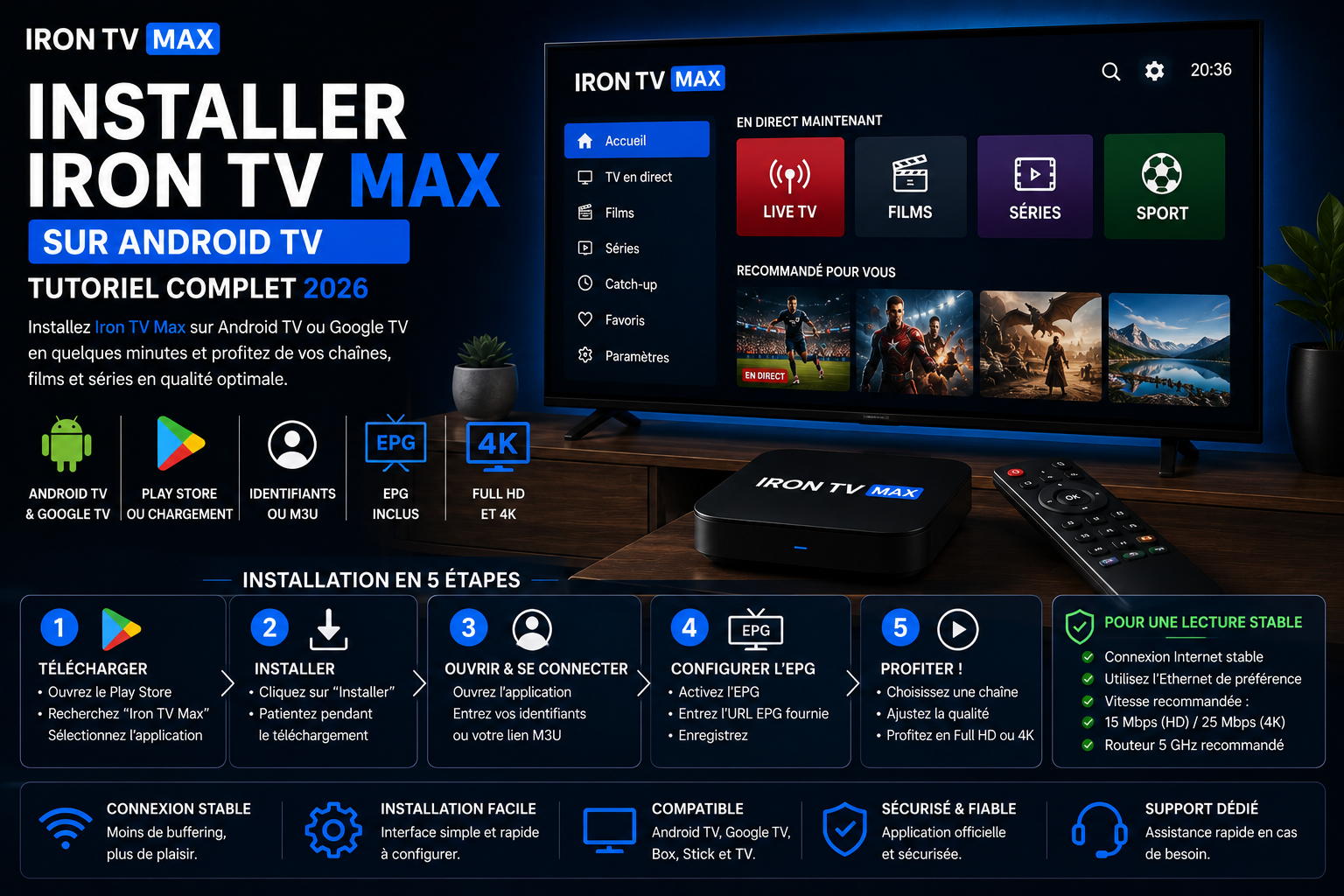
Installer Iron TV Max sur Android TV ou Google TV en 2026
Réponse rapide : comment installer Iron TV Max sur Android TV ?
Ouvrez le Google Play Store, installez une application compatible dont l’éditeur est identifiable, puis choisissez le menu correspondant exactement à vos accès : serveur avec identifiant et mot de passe, URL M3U ou fichier M3U. Laissez les catégories et l’EPG se synchroniser, testez d’abord la HD ou la Full HD, puis la 4K seulement si le réseau et l’appareil restent stables.
| Étape | Action | Contrôle |
|---|---|---|
| 1 | Mettre Android TV ou Google TV à jour. | Le système et le Play Store fonctionnent normalement. |
| 2 | Installer un lecteur depuis le Play Store. | L’éditeur et les autorisations paraissent cohérents. |
| 3 | Ajouter les accès autorisés fournis. | Aucun espace ajouté dans l’URL ou l’identifiant. |
| 4 | Attendre le chargement des catégories et de l’EPG. | Les menus sont complets avant les tests. |
| 5 | Tester HD, Full HD, puis 4K. | La qualité retenue reste stable au moins 15 minutes. |
Ce tutoriel Android TV couvre l’installation initiale
Cette page explique l’installation et la première configuration sur un téléviseur ou un boîtier équipé d’Android TV ou de Google TV. Pour une Smart TV Samsung ou LG qui n’utilise pas ce système, consultez le guide d’installation Iron TV Max sur Smart TV.
Si l’application est déjà configurée mais que la lecture se fige, utilisez le diagnostic dédié au buffering Iron TV Max. Pour une panne d’accès, un EPG absent ou une application qui ne démarre plus, ouvrez le guide de dépannage général Iron TV Max.
Pour une NVIDIA Shield TV, utilisez le guide dédié : elle repose sur Android TV, mais ses réglages de stockage, de décodage et de réseau méritent un parcours spécifique. Un Chromecast avec Google TV suit généralement le présent tutoriel.
1. Android TV ou Google TV est-il compatible ?
La majorité des téléviseurs et boîtiers sous Android TV ou Google TV peuvent exécuter un lecteur vidéo disponible dans leur Play Store. La compatibilité réelle dépend toutefois du modèle, de la version du système, de l’espace libre, des codecs pris en charge et des applications proposées dans votre pays.
| Équipement | À vérifier | Décision |
|---|---|---|
| Smart TV Android TV | Play Store, stockage disponible, mises à jour système. | Installation directe possible dans la plupart des cas. |
| Google TV | Onglet Applications, compte Google actif, application disponible. | Installer depuis la fiche de l’application. |
| Box Android certifiée | Version Android TV, Play Protect, télécommande. | Bonne option si les applications TV sont proposées. |
| Ancienne box Android mobile | Interface non adaptée à la TV, mises à jour absentes. | Compatibilité moins prévisible ; privilégier un appareil maintenu. |
| Chromecast avec Google TV | Compte Google, espace libre, télécommande et alimentation stable. | Suivre ce tutoriel et privilégier un réseau stable. |
| NVIDIA Shield TV | Version système, stockage, décodage matériel et Ethernet. | Consulter aussi le tutoriel NVIDIA Shield pour les réglages avancés. |
2. Préparer Android TV avant l’installation
Avant d’ajouter une application, vérifiez le système, le stockage et le réseau. Cette préparation évite de confondre une erreur d’installation avec un problème de compte, de connexion ou de performance.
Système
Installez les mises à jour proposées par le fabricant, puis redémarrez l’appareil.
Stockage
Libérez de l’espace si l’installation, le cache ou le guide TV risquent de saturer l’appareil.
Compte Google
Vérifiez que le profil connecté est celui utilisé pour télécharger et mettre à jour les applications.
Réseau
Préférez Ethernet ; sinon utilisez un Wi‑Fi 5 GHz stable et proche du routeur.
3. Choisir une application compatible et fiable
Une application de lecture ne fournit pas les contenus : elle sert à utiliser un accès autorisé déjà existant. Choisissez d’abord une application disponible dans le Play Store de votre appareil et dont les fonctions correspondent à votre méthode de connexion.
| Profil d’usage | Fonctions utiles | Critère de choix |
|---|---|---|
| Installation simple | Connexion par URL serveur, identifiant et mot de passe. | Interface claire et saisie facile à la télécommande. |
| Usage quotidien sur TV | EPG, favoris, catégories, reprise de lecture. | Navigation fluide et bonne gestion de la télécommande. |
| Appareil ancien | Interface légère, cache maîtrisé. | Consommation raisonnable de mémoire et de stockage. |
| 4K | Décodage matériel compatible avec l’appareil. | Lecture stable, sans écran noir ni surchauffe. |
TiviMate et IPTV Smarters sont souvent cités comme exemples de lecteurs TV, mais leur disponibilité et leurs fonctions peuvent varier. Vérifiez toujours la fiche de l’application, son éditeur, ses mises à jour et les autorisations demandées.
4. Installer l’application depuis Android TV ou Google TV
- Depuis l’écran d’accueil, ouvrez le Google Play Store ou l’onglet Applications.
- Recherchez le nom exact de l’application choisie.
- Ouvrez sa fiche et vérifiez l’éditeur avant de sélectionner Installer.
- Attendez la fin du téléchargement, puis ouvrez l’application.
- Acceptez uniquement les autorisations nécessaires à son fonctionnement.
5. Configurer les accès Iron TV Max autorisés
Ouvrez le menu d’ajout d’un compte ou d’une playlist, puis utilisez exactement les informations reçues pour votre accès. Selon l’application, les champs peuvent demander une URL serveur, un identifiant, un mot de passe ou une URL de playlist.
Connexion par compte
Saisissez l’URL, l’identifiant et le mot de passe sans espace au début ou à la fin.
Connexion par lien
Collez uniquement l’URL autorisée qui vous a été fournie et gardez-la confidentielle.
6. Charger l’EPG, les catégories et les favoris
La première synchronisation peut prendre plus de temps que les ouvertures suivantes. Laissez l’application terminer le chargement avant de conclure que le guide TV est vide ou que certaines catégories manquent.
- Attendez la fin du chargement initial des catégories.
- Rafraîchissez l’EPG une seule fois si le guide reste incomplet.
- Créez quelques favoris pour simplifier la navigation.
- Masquez les catégories inutiles si l’application le permet.
- Évitez les actualisations trop fréquentes sur un appareil peu puissant.
7. Régler la qualité HD, Full HD ou 4K
Commencez par une qualité facile à décoder. Une Full HD stable est préférable à une 4K qui coupe. La résolution affichée par la TV, le codec du flux, le décodage matériel, le câble HDMI et le réseau peuvent tous influencer le résultat.
| Symptôme | Test | Interprétation |
|---|---|---|
| HD stable, 4K instable | Revenir en Full HD pendant 15 minutes. | La limite peut venir du réseau, du codec ou de l’appareil. |
| Écran noir avec son | Tester un autre mode de décodage. | Le codec vidéo ou le lecteur peut être incompatible. |
| Image saccadée | Fermer les autres applications et redémarrer. | L’appareil peut manquer de ressources. |
| Couleurs ou HDR incorrects | Tester la résolution automatique ou désactiver temporairement le HDR. | Vérifier la compatibilité TV, appareil et HDMI. |
8. Stabiliser le réseau et limiter le buffering
Un test de vitesse élevé ne garantit pas une lecture régulière. Les variations de latence, les pertes de paquets, la distance au routeur et les usages simultanés peuvent provoquer des pauses.
À privilégier pour les longues sessions, la Full HD et la 4K lorsque l’appareil possède un port compatible.
Adapté si le routeur est proche et si le signal traverse peu d’obstacles.
- Comparez la lecture en Wi‑Fi puis en Ethernet, sans modifier d’autre réglage.
- Suspendez les téléchargements, sauvegardes cloud et mises à jour lourdes.
- Redémarrez le routeur seulement si le problème est inhabituel ou récent.
- Testez sans VPN pour obtenir une mesure de référence.
- Consultez le guide buffering Iron TV Max si les coupures continuent.
9. Résoudre les erreurs fréquentes
| Problème | Cause possible | Solution prioritaire |
|---|---|---|
| Application introuvable | Modèle, pays ou version système non compatible. | Vérifier les mises à jour et chercher une autre application fiable du Play Store. |
| Téléchargement bloqué | Stockage, compte Google ou Play Store. | Libérer de l’espace, vérifier le profil et redémarrer l’appareil. |
| Identifiants refusés | Saisie incorrecte ou accès expiré. | Vérifier chaque champ sans afficher publiquement les identifiants. |
| EPG vide | Synchronisation incomplète ou source non associée. | Attendre, rafraîchir une fois, puis redémarrer l’application. |
| Buffering | Wi‑Fi instable, qualité trop élevée ou source distante. | Comparer Ethernet, réduire temporairement la qualité et tester plusieurs contenus. |
| Application lente | Cache, stockage ou trop d’applications ouvertes. | Forcer l’arrêt, vider le cache et redémarrer. |
| Écran noir | Décodage ou codec incompatible. | Changer le mode de décodage ou tester un autre lecteur fiable. |
Pour une panne plus générale, consultez également Iron TV Max ne fonctionne pas : solutions.
10. Protocole de validation après installation
- Fermez toutes les applications, puis redémarrez Android TV.
- Ouvrez uniquement le lecteur configuré.
- Attendez la fin du chargement de l’EPG et des catégories.
- Testez trois contenus différents en HD pendant cinq minutes.
- Testez ensuite la Full HD pendant dix à quinze minutes.
- Essayez la 4K seulement si les tests précédents sont stables.
- Comparez Wi‑Fi et Ethernet sans changer simultanément le lecteur.
- Notez le message d’erreur, l’heure, le modèle et le réseau avant de contacter le support.
Sources techniques officielles
Les chemins de menu peuvent varier selon le fabricant et la version. Ces ressources officielles permettent de vérifier les procédures générales d’installation, de mise à jour et de dépannage :
Guides complémentaires
Installation
Configuration
Dépannage
FAQ : installation Iron TV Max sur Android TV et Google TV
Android TV et Google TV sont-ils tous les deux compatibles ?
Oui, lorsqu’une application compatible est disponible pour le modèle et que le système est suffisamment récent.
Quelle application faut-il choisir ?
Choisissez une application fiable du Play Store adaptée à votre méthode d’accès, à votre télécommande et aux fonctions souhaitées.
Faut-il installer une APK externe ?
Non dans la plupart des cas. Le Play Store est la méthode recommandée. Évitez les APK modifiées ou provenant de sources inconnues.
Pourquoi l’application n’apparaît-elle pas dans le Play Store ?
Elle peut être indisponible pour votre pays, votre modèle ou votre version du système. Vérifiez les mises à jour et choisissez une alternative fiable.
Que faire si l’EPG reste vide ?
Attendez la première synchronisation, rafraîchissez le guide une fois et vérifiez que les accès ont été saisis correctement.
Ethernet est-il obligatoire ?
Non, mais il offre souvent une connexion plus régulière. Un Wi‑Fi 5 GHz proche du routeur peut aussi convenir.
Pourquoi la 4K coupe alors que la HD fonctionne ?
La 4K sollicite davantage le réseau et le décodage. Testez la Full HD, Ethernet et un autre mode de décodage avant de conclure.
Quelles informations envoyer au support ?
Indiquez le modèle, la version système, l’application, le réseau, la qualité testée, le message exact et les vérifications déjà réalisées.
Installation Android TV toujours bloquée ?
Préparez le modèle, la version du système, l’application, le réseau et le message affiché afin d’accélérer le diagnostic.
Dernière mise à jour : 2 août 2026.