
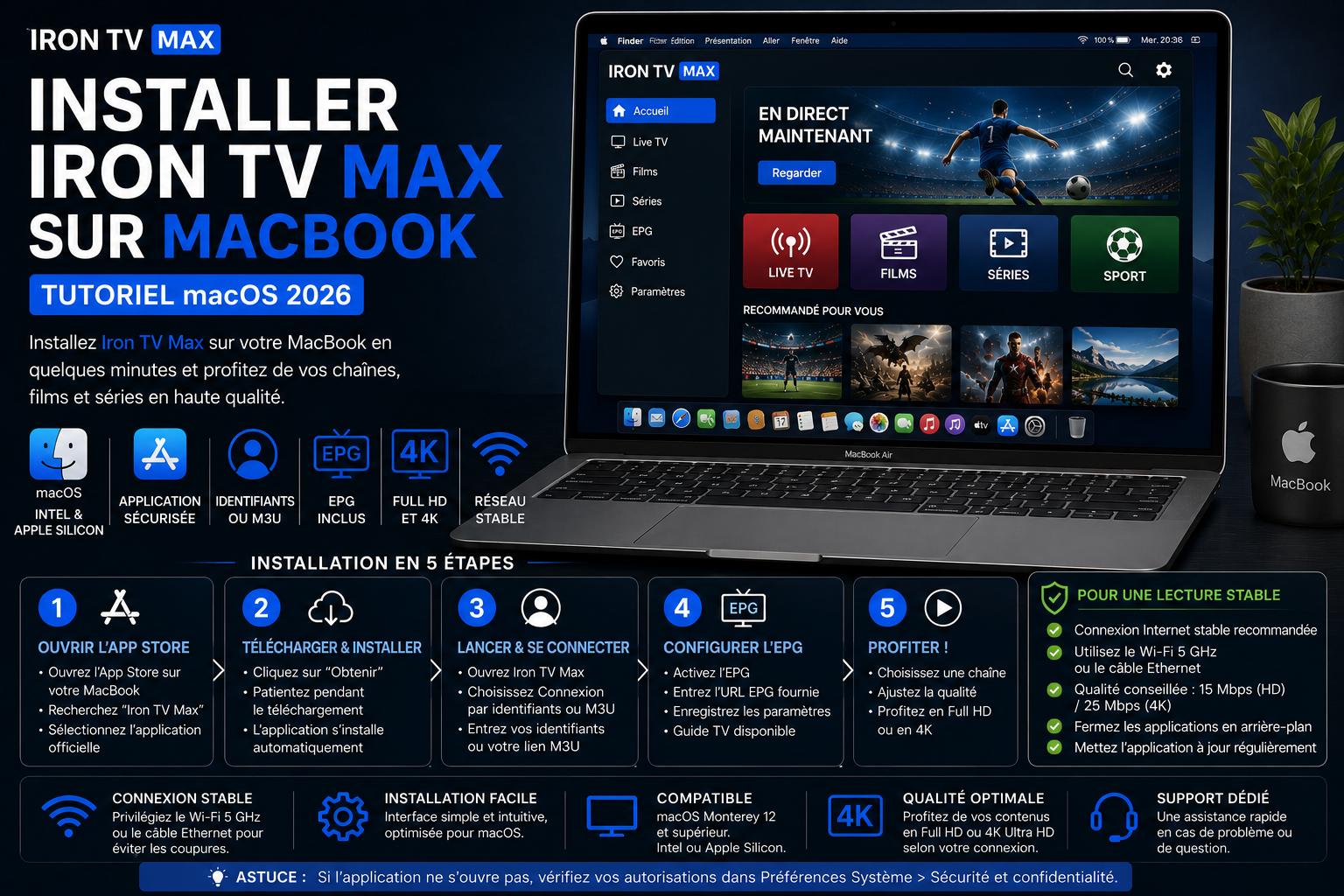
Installer Iron TV Max sur MacBook et macOS en 2026
Réponse rapide : comment installer Iron TV Max sur MacBook ?
Mettez macOS à jour, identifiez si le Mac utilise une puce Intel ou Apple Silicon, puis installez un lecteur provenant du Mac App Store ou du site officiel de son éditeur. Ajoutez uniquement les accès autorisés qui vous ont été fournis et validez d’abord la lecture en HD ou Full HD sur un réseau stable.
- Vérifier le modèle, la puce et la version de macOS.
- Choisir VLC pour un test simple ou un lecteur macOS complet pour l’EPG et les favoris.
- Installer l’application sans désactiver Gatekeeper ni les protections du système.
- Configurer l’adresse, les identifiants ou la playlist autorisée sans espace ajouté.
- Tester HD, Full HD, Wi-Fi puis Ethernet, un seul changement à la fois.
Ce tutoriel MacBook couvre les Mac Intel et Apple Silicon. Il explique comment choisir entre VLC et un lecteur macOS plus complet, installer l’application sans contourner les protections de macOS, protéger les identifiants, diagnostiquer le réseau et résoudre les problèmes de lecture, de son, d’image ou de synchronisation.
Ce tutoriel couvre uniquement les MacBook et macOS
Cette page cible les MacBook Air et MacBook Pro sous macOS, avec processeur Intel ou puce Apple Silicon. La même logique peut s’appliquer à un iMac ou un Mac mini, mais les connexions d’écran et de réseau peuvent différer. Pour un autre appareil Apple, consultez le tutoriel iPhone et iPad ou le tutoriel Apple TV.
Si l’application est déjà installée, utilisez le guide pour résoudre le buffering Iron TV Max ou la checklist générale de dépannage. Pour un PC Microsoft, ouvrez le tutoriel Windows.
Checklist avant l’installation sur MacBook
| Information | Où la trouver | Pourquoi |
|---|---|---|
| Modèle et puce | Menu Apple → À propos de ce Mac | Choisir une version compatible Intel, Apple Silicon ou universelle. |
| Version de macOS | Réglages Système → Général → Mise à jour de logiciels | Vérifier la compatibilité et installer les correctifs disponibles. |
| Application choisie | Mac App Store ou site officiel de l’éditeur | Éviter les copies modifiées et les installateurs republiés. |
| Format des accès | Message d’activation ou espace client | Distinguer identifiants serveur, URL réseau et playlist. |
| Réseau de référence | Wi-Fi proche du routeur ou adaptateur Ethernet compatible | Comparer l’application et le réseau séparément. |
| Sortie image et son | Écran intégré, HDMI/USB-C et Réglages Système → Son | Isoler un problème de lecteur d’un problème d’écran externe. |
1. Vérifier le MacBook, la puce et la version de macOS
Avant toute installation, ouvrez Menu Apple → À propos de ce Mac pour noter le modèle, la puce Intel ou Apple Silicon et la version de macOS. Cette information permet de choisir la bonne version d’une application et d’éviter les téléchargements incompatibles.
| Point à contrôler | Action recommandée | Raison |
|---|---|---|
| Version macOS | Réglages Système → Général → Mise à jour de logiciels | Améliore sécurité, stabilité et compatibilité. |
| Architecture | Identifier Intel ou Apple Silicon | Certaines applications proposent des versions distinctes. |
| Espace disponible | Conserver plusieurs Go libres | Évite les ralentissements et laisse de la place aux caches. |
| Réseau | Tester d’abord près du routeur ou en Ethernet | Sépare un problème réseau d’un problème d’application. |
| Accès | Préparer les données reçues sans les partager | Réduit les erreurs de saisie et protège le compte. |
2. VLC ou lecteur IPTV macOS : quelle méthode choisir ?
VLC convient à un test de lecture simple d’un flux réseau ou d’une playlist autorisée. Pour un usage quotidien avec guide TV, catégories, favoris et bibliothèques, un lecteur macOS dédié peut être plus confortable, à condition qu’il provienne d’une source fiable et qu’il soit compatible avec le format fourni.
| Solution | Usage adapté | Avantages | Limites |
|---|---|---|---|
| VLC officiel | Test rapide et diagnostic | Disponible pour Intel et Apple Silicon, lecture de nombreux formats et protocoles. | Organisation EPG, VOD et favoris souvent limitée. |
| Lecteur du Mac App Store | Usage régulier | Installation et mises à jour simples. | Fonctions et formats variables selon l’application. |
| Lecteur du site officiel de l’éditeur | Quand l’app n’est pas dans le store | Peut offrir une version macOS complète. | Vérifier signature, réputation et compatibilité avant installation. |
| Navigateur web | Accès web officiellement proposé | Aucune application supplémentaire. | Dépend des fonctionnalités réellement proposées par le service. |
3. Installer l’application sans contourner les protections macOS
- Privilégiez le Mac App Store ou le site officiel de l’éditeur.
- Vérifiez que la page de téléchargement correspond à votre puce Intel ou Apple Silicon.
- Installez l’application dans le dossier Applications selon la procédure normale.
- Si macOS signale une application non vérifiée ou inconnue, ne forcez pas son ouverture : vérifiez d’abord l’éditeur et choisissez une version signée ou distribuée officiellement.
- Ouvrez l’application sans saisir vos identifiants tant que sa provenance n’est pas confirmée.
4. Ajouter les accès ou la playlist autorisée
Le nom des champs varie selon l’application : serveur, portail, nom d’utilisateur, mot de passe, playlist ou URL réseau. Utilisez exactement le format reçu et ne transformez pas une adresse serveur en lien M3U si cette méthode ne vous a pas été fournie.
Accès par profil
Renseignez l’adresse du serveur, l’identifiant et le mot de passe dans les champs correspondants, sans espace ajouté.
Playlist ou URL
Ajoutez uniquement l’URL autorisée fournie pour votre compte. Ne la publiez pas et ne l’enregistrez pas dans un document partagé.
| Erreur de saisie | Symptôme possible | Contrôle |
|---|---|---|
| Espace au début ou à la fin | Authentification refusée | Recopier le champ dans un éditeur de texte local et supprimer les espaces. |
| Adresse incomplète | Serveur introuvable | Vérifier protocole, domaine, port et caractères spéciaux. |
| Identifiant et mot de passe inversés | Connexion impossible | Comparer chaque champ au message d’origine. |
| Format non pris en charge | Playlist vide ou erreur d’import | Choisir une application compatible avec le format reçu. |
Sécurité macOS et protection des accès
Conserver les protections actives
Ne désactivez pas globalement Gatekeeper, XProtect ou les contrôles de sécurité pour ouvrir un lecteur inconnu. Recherchez une version signée ou une alternative fiable.
Masquer les données sensibles
Une URL réseau ou une playlist peut contenir un identifiant et un mot de passe. Masquez ces éléments dans les captures, historiques et documents partagés.
5. Tester une URL réseau autorisée avec VLC
VLC peut servir de test indépendant : si un flux autorisé fonctionne dans VLC mais pas dans un autre lecteur, le problème se situe probablement dans la configuration ou la compatibilité de ce second lecteur.
- Installez la version officielle de VLC adaptée au Mac.
- Dans VLC, ouvrez la commande permettant d’ouvrir un flux réseau.
- Collez l’URL autorisée sans la modifier.
- Lancez la lecture puis testez plusieurs éléments autorisés afin d’éviter de conclure à partir d’un seul flux.
- Fermez VLC après le test si vous utilisez ensuite un lecteur complet, afin de ne pas multiplier les connexions simultanées.
6. Charger l’EPG, les catégories, la VOD et les favoris
Le premier chargement peut être plus long que les suivants, car l’application doit parfois indexer les catégories et le guide TV. Attendez la fin de la synchronisation avant de relancer l’application ou de modifier plusieurs réglages.
EPG
Vérifiez le fuseau horaire du Mac et l’option d’actualisation du guide si elle existe.
Catégories
Masquez les catégories inutiles plutôt que de créer plusieurs profils identiques.
Favoris
Testez quelques favoris afin de vérifier que les modifications sont bien enregistrées.
7. Régler la qualité, le son et un écran externe
Commencez par une qualité modérée et augmentez progressivement. Le résultat dépend du flux, du lecteur, du réseau, de la puce du Mac et de l’écran utilisé. Une coupure en 4K ne prouve donc pas à elle seule que le service est indisponible.
| Symptôme | Test prioritaire | Interprétation |
|---|---|---|
| HD stable, 4K instable | Revenir en Full HD | Le débit, le décodage ou l’écran externe peut être la limite. |
| Image noire mais son présent | Tester un autre contenu et un autre lecteur autorisé | Possibilité de codec ou de décodage non pris en charge. |
| Image présente sans son | Vérifier la sortie audio macOS et changer de piste | Sortie ou piste audio incorrecte. |
| Écran externe noir | Tester l’écran intégré, puis câble et adaptateur | Le problème peut venir de la chaîne HDMI/USB‑C. |
| Mac chaud ou ventilateurs actifs | Fermer les tâches lourdes et réduire la qualité | Décodage ou multitâche exigeant. |
8. Stabiliser le Wi‑Fi ou passer en Ethernet
Avant de changer d’application, comparez le comportement sur plusieurs réseaux. Apple fournit un outil Diagnostics sans fil qui analyse la connexion Wi‑Fi sans modifier automatiquement vos réglages.
Rapprochez le Mac du routeur, évitez les téléchargements simultanés et testez un autre réseau connu.
Un adaptateur USB‑C/Ethernet compatible permet un test filaire utile pour isoler les variations Wi‑Fi.
| Test | Résultat | Conclusion probable |
|---|---|---|
| Wi‑Fi instable, Ethernet stable | Les coupures disparaissent | Optimiser routeur, emplacement ou bande Wi‑Fi. |
| Wi‑Fi et Ethernet instables | Même symptôme | Vérifier accès, application, routeur ou fournisseur d’accès. |
| Partage mobile stable | Fonctionne hors réseau domestique | Le réseau domestique mérite un diagnostic. |
| Tous les réseaux échouent | Erreur identique | Vérifier l’URL, le profil, l’état du compte et le lecteur. |
Diagnostic détaillé : résoudre le buffering Iron TV Max.
9. Tableau de dépannage MacBook
| Problème | Cause possible | Action sûre |
|---|---|---|
| L’application ne s’ouvre pas | Application incompatible, non signée ou endommagée | Supprimer l’installateur et télécharger une version officielle compatible ; ne pas désactiver les protections macOS. |
| Identifiants refusés | Saisie incorrecte ou accès expiré | Recopier les champs et contacter le support sans envoyer le mot de passe dans un canal public. |
| VLC lit, l’autre lecteur non | Profil ou format mal configuré | Recréer un seul profil et vérifier le format accepté par l’application. |
| EPG vide | Synchronisation, fuseau horaire ou lecteur limité | Actualiser une fois, vérifier date/heure et tester un lecteur compatible. |
| Buffering après quelques minutes | Réseau variable, cache ou tâche en arrière-plan | Comparer Ethernet, fermer synchronisations et réduire temporairement la qualité. |
| Pas de son | Mauvaise sortie ou piste | Vérifier Réglages Système → Son et les pistes disponibles dans le lecteur. |
| Écran noir | Codec, décodage ou contenu isolé | Tester un autre élément autorisé, puis un lecteur officiel différent. |
| Mac lent | Mémoire, stockage ou multitâche | Fermer les apps lourdes, redémarrer le Mac et libérer de l’espace. |
Autre guide : Iron TV Max ne fonctionne pas : checklist de dépannage.
10. Protocole de validation après installation
- Redémarrez l’application après la première configuration.
- Testez un contenu autorisé en HD pendant cinq minutes.
- Testez la Full HD pendant dix minutes sans téléchargement en arrière-plan.
- Vérifiez ensuite guide, catégories, favoris et recherche.
- Comparez Wi‑Fi et Ethernet seulement si une coupure apparaît.
- Testez l’écran externe et la sortie audio séparément.
- Ne changez qu’un réglage à la fois et notez le résultat.
- Avant de contacter le support, notez le modèle, la puce, macOS, le lecteur, le réseau et le message exact.
Sources techniques officielles
Ces ressources permettent de vérifier les procédures macOS et la provenance du lecteur multimédia mentionné dans ce guide :
Guides complémentaires
Ordinateurs et mobiles
11. Questions fréquentes sur MacBook et macOS
VLC suffit-il sur MacBook ?
VLC suffit pour tester ou lire un flux réseau autorisé. Pour un guide TV, des catégories, des favoris et une bibliothèque plus organisée, un lecteur macOS dédié peut être plus pratique.
Quelle version de VLC choisir : Intel ou Apple Silicon ?
Vérifiez la puce dans « À propos de ce Mac », puis choisissez la version correspondante sur le site officiel VideoLAN. Une version universelle peut également être proposée.
Que faire si macOS bloque l’application ?
Ne désactivez pas les protections du système. Vérifiez l’éditeur et téléchargez une version signée depuis le Mac App Store ou le site officiel. En cas de doute, choisissez une autre application fiable.
Pourquoi VLC fonctionne mais pas mon lecteur macOS ?
Le réseau et l’URL sont alors probablement utilisables. Vérifiez le format d’accès, les champs du profil, la compatibilité de l’application et sa synchronisation.
Comment réduire le buffering sur MacBook ?
Fermez les téléchargements et synchronisations, testez près du routeur, comparez avec Ethernet et réduisez temporairement la qualité afin d’identifier la limite.
Pourquoi l’EPG reste vide ?
Attendez la première synchronisation, vérifiez la date et le fuseau horaire du Mac, actualisez une seule fois et confirmez que le lecteur choisi gère réellement l’EPG.
Un adaptateur USB‑C vers Ethernet est-il utile ?
Oui pour diagnostiquer le Wi‑Fi et stabiliser une longue session, à condition d’utiliser un adaptateur compatible avec le Mac et un câble en bon état.
Quelles informations transmettre au support ?
Indiquez le modèle, la puce Intel ou Apple Silicon, la version macOS, le nom de l’application, le type de réseau, le message exact et les tests déjà réalisés. Masquez toujours les identifiants.
Installation MacBook toujours bloquée ?
Préparez le modèle du Mac, la puce, la version de macOS, l’application utilisée, la méthode d’accès, le réseau et le message exact. Ces informations permettent de distinguer rapidement un problème de sécurité macOS, de lecteur, de saisie, de réseau, d’image ou de son.
Modèle du Mac : [MacBook Air/Pro + année si connue]
Puce : [Intel / Apple Silicon]
macOS : [version]
Application : [nom + version]
Méthode : [identifiants serveur / URL / playlist]
Connexion : [Wi-Fi / Ethernet / partage mobile]
Sortie : [écran intégré / HDMI / USB-C]
Symptôme et message exact : [description]
Tests réalisés : [autre réseau / autre lecteur / autre qualité]
À masquer : mot de passe, URL complète, QR code, jeton et données de paiement.