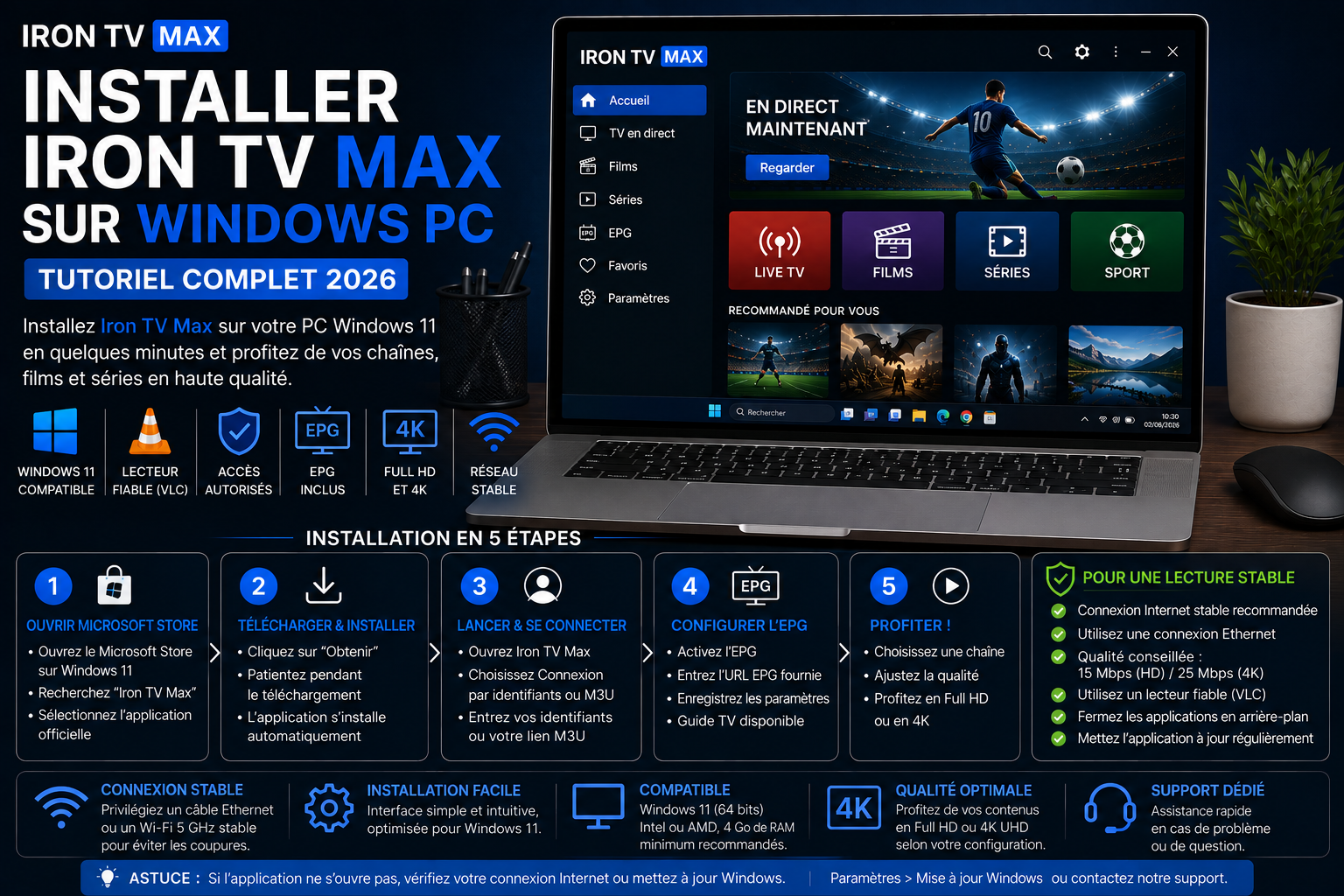
Installer Iron TV Max sur un PC Windows en 2026
Sur un PC Windows, privilégiez Windows 11 à jour, installez un lecteur depuis le Microsoft Store ou le site officiel de son éditeur, puis ajoutez uniquement les accès autorisés reçus. Utilisez VLC pour vérifier une URL réseau et un lecteur complet pour l’EPG, les catégories et les favoris. Testez ensuite en HD, Full HD puis 4K, sans désactiver Microsoft Defender, SmartScreen ou le pare-feu.
Ce tutoriel concerne uniquement les PC Windows
Cette page est dédiée aux ordinateurs sous Windows 11 et aux PC Windows 10 encore utilisés. Le support standard de Windows 10 ayant pris fin, Windows 11 reste le choix recommandé lorsqu’il est compatible avec le matériel. Pour un Mac, consultez le tutoriel MacBook. Pour une télévision ou une box, ouvrez le tutoriel Android TV ou le guide Smart TV.
Si le lecteur est déjà installé mais que l’image se coupe, suivez le guide pour résoudre le buffering Iron TV Max. Pour une panne générale, consultez la checklist de dépannage Iron TV Max.
Checklist avant l’installation sur Windows
| Élément | Contrôle | Utilité |
|---|---|---|
| Version de Windows | Windows 11 recommandé, avec Windows Update terminé. | Éviter les problèmes déjà corrigés par Microsoft. |
| Architecture | x64 ou ARM64 dans Paramètres → Système → Informations système. | Installer la version adaptée du lecteur. |
| Application | VLC officiel pour le test ou lecteur complet vérifié. | Différencier diagnostic simple et usage quotidien. |
| Accès | Adresse, identifiant, mot de passe ou playlist autorisée. | Éviter les erreurs de format et protéger le compte. |
| Réseau | Wi-Fi stable ou Ethernet disponible. | Comparer les connexions en cas de buffering. |
| Image et son | Écran principal, sortie audio et éventuel câble HDMI/DisplayPort. | Isoler un problème du lecteur d’un problème matériel. |
1. Vérifier Windows et la compatibilité du PC
Commencez par identifier la version de Windows, l’architecture x64 ou ARM64, la mémoire disponible, le stockage et le réseau. Windows 11 doit rester à jour. Un PC Windows 10 peut encore exécuter certains lecteurs, mais son système nécessite une vigilance accrue depuis la fin de son support standard.
| Élément | Contrôle recommandé | Pourquoi |
|---|---|---|
| Système | Privilégier Windows 11 pris en charge ; appliquer Windows Update | Correctifs de sécurité, pilotes et compatibilité applicative. |
| Architecture | Vérifier 64 bits, x64 ou ARM64 dans Informations système | Télécharger la bonne version du lecteur. |
| Stockage | Conserver plusieurs gigaoctets libres | Éviter les lenteurs de cache et les mises à jour bloquées. |
| Réseau | Ethernet ou Wi‑Fi stable | Réduire les variations pendant la lecture. |
| Écran et audio | Tester d’abord l’écran et les haut-parleurs du PC | Isoler les problèmes liés à HDMI, DisplayPort ou Bluetooth. |
2. Choisir un lecteur Windows sûr
Le meilleur choix dépend de l’usage. VLC convient à un test simple d’URL réseau autorisée. Un lecteur complet est plus pratique pour l’EPG, la recherche, les catégories et les favoris. La provenance de l’application est plus importante que son nom.
| Option | Usage | Avantage | Point de contrôle |
|---|---|---|---|
| VLC officiel | Test réseau et lecture simple | Lecteur connu, multiplateforme et compatible avec de nombreux protocoles | Télécharger uniquement depuis VideoLAN ou une boutique officielle. |
| Lecteur du Microsoft Store | Installation et mises à jour simplifiées | Provenance plus facile à vérifier | Contrôler l’éditeur, les avis récents et les autorisations. |
| Site officiel de l’éditeur | Fonctions spécifiques absentes du Store | Version directement maintenue par l’éditeur | Vérifier le domaine, la signature et éviter les miroirs inconnus. |
| Version modifiée ou repack | Aucun usage recommandé | Aucun avantage fiable | Risque de logiciel indésirable, vol d’identifiants ou absence de mises à jour. |
Provenance
Microsoft recommande d’installer des applications depuis des sources fiables, idéalement le Microsoft Store.
Compatibilité
Vérifiez Windows 11, l’architecture x64 ou ARM64 et les formats acceptés par le lecteur.
Confidentialité
Évitez une application qui demande des autorisations sans rapport avec la lecture multimédia.
3. Installer l’application sans affaiblir la sécurité
- Téléchargez le lecteur depuis le Microsoft Store ou le site officiel de son éditeur.
- Vérifiez le nom de l’éditeur et l’architecture proposée avant l’installation.
- Laissez Microsoft Defender et SmartScreen actifs. Un avertissement doit être examiné, pas contourné automatiquement.
- Installez une seule application au départ afin de garder un diagnostic clair.
- Lancez-la, appliquez ses mises à jour officielles puis redémarrez-la avant la configuration.
4. Configurer un accès autorisé
Préparez les informations transmises pour votre propre compte. Selon le lecteur, il peut s’agir d’un profil avec adresse de serveur et identifiants, ou d’une URL de playlist autorisée. Le nom des menus varie selon l’application.
Profil serveur
Renseignez l’adresse, l’identifiant et le mot de passe dans les champs correspondants, sans espace ajouté.
URL ou playlist
Ajoutez uniquement l’adresse autorisée fournie pour votre compte. Ne la publiez pas et ne la stockez pas dans un document partagé.
| Erreur fréquente | Symptôme | Contrôle |
|---|---|---|
| Espace au début ou à la fin | Authentification refusée | Recopier le champ et supprimer les espaces invisibles. |
| Adresse incomplète | Serveur introuvable | Vérifier protocole, domaine, port et caractères spéciaux. |
| Identifiant et mot de passe inversés | Connexion impossible | Comparer chaque champ au message d’origine. |
| Format non pris en charge | Playlist vide ou erreur d’import | Choisir un lecteur compatible avec le format reçu. |
5. Tester une URL réseau autorisée avec VLC
VLC peut servir de test indépendant. Si une URL autorisée fonctionne dans VLC mais pas dans un autre lecteur, le problème se situe probablement dans la configuration ou la compatibilité de ce second lecteur.
- Installez la version officielle de VLC adaptée à Windows.
- Dans VLC, ouvrez Média → Ouvrir un flux réseau.
- Collez l’URL autorisée sans la modifier.
- Lancez la lecture puis testez plusieurs éléments autorisés afin d’éviter de conclure à partir d’un seul flux.
- Fermez VLC après le test si vous utilisez ensuite un autre lecteur, afin de ne pas multiplier les connexions simultanées.
6. Charger l’EPG, les catégories et les favoris
Le premier chargement peut être plus long que les suivants. Attendez la fin de la synchronisation avant de relancer l’application ou de modifier plusieurs réglages.
EPG
Vérifiez que la date, l’heure et le fuseau horaire de Windows sont corrects, puis actualisez le guide une seule fois.
Catégories
Masquez les catégories inutiles plutôt que de créer plusieurs profils identiques.
Favoris
Ajoutez quelques favoris puis redémarrez l’application pour vérifier leur enregistrement.
7. Régler l’image, le son et un écran externe
Commencez en HD, puis passez en Full HD et enfin en 4K uniquement si le test reste stable. Le résultat dépend du flux, du lecteur, du réseau, du processeur graphique, des pilotes et de l’écran utilisé.
| Symptôme | Test prioritaire | Interprétation |
|---|---|---|
| HD stable, 4K instable | Revenir en Full HD | Le débit, le décodage ou l’écran externe peut être la limite. |
| Image noire mais son présent | Tester un autre contenu et un autre lecteur officiel | Codec ou accélération matérielle possiblement en cause. |
| Image présente sans son | Vérifier la sortie audio Windows et changer de piste | Sortie ou piste audio incorrecte. |
| Écran externe noir | Tester l’écran du PC, puis câble et adaptateur | Problème possible dans la chaîne HDMI ou DisplayPort. |
| PC lent ou ventilateurs actifs | Fermer les tâches lourdes et réduire la qualité | Décodage ou multitâche exigeant. |
8. Stabiliser Ethernet ou Wi‑Fi
Avant de changer de lecteur, comparez le comportement sur plusieurs réseaux. Microsoft conseille notamment de vérifier la connexion sur un autre appareil, redémarrer le modem et le routeur, oublier puis reconnecter le réseau Wi‑Fi, et n’utiliser la réinitialisation réseau qu’en dernier recours.
Le test le plus utile pour isoler les variations du Wi‑Fi. Vérifiez aussi le câble et le port du routeur.
Rapprochez le PC du routeur, fermez les téléchargements et testez une autre bande ou un autre réseau connu.
| Test | Résultat | Conclusion probable |
|---|---|---|
| Wi‑Fi instable, Ethernet stable | Les coupures disparaissent | Optimiser routeur, emplacement, bande ou carte Wi‑Fi. |
| Wi‑Fi et Ethernet instables | Même symptôme | Vérifier accès, lecteur, routeur ou fournisseur d’accès. |
| Partage mobile stable | Fonctionne hors réseau domestique | Le réseau domestique mérite un diagnostic. |
| Tous les réseaux échouent | Erreur identique | Vérifier l’URL, le profil, l’état du compte et le lecteur. |
Diagnostic détaillé : résoudre le buffering Iron TV Max.
9. Pare-feu, antivirus et confidentialité
Windows peut demander une autorisation réseau au premier lancement. Autorisez uniquement une application dont la provenance est vérifiée. Microsoft précise qu’ajouter une application autorisée au pare-feu est généralement moins risqué que d’ouvrir manuellement un port, mais cela crée tout de même une exception de sécurité.
| Situation | Action recommandée | À éviter |
|---|---|---|
| Le lecteur officiel est bloqué par le pare-feu | Vérifier l’éditeur, puis autoriser l’application sur le réseau privé si nécessaire | Ouvrir un port au hasard ou autoriser tous les réseaux. |
| SmartScreen affiche un avertissement | Vérifier l’URL de téléchargement et la signature de l’éditeur | Forcer l’exécution d’un fichier inconnu. |
| L’antivirus détecte le fichier | Supprimer l’installateur et télécharger depuis la source officielle | Désactiver durablement la protection. |
| Capture envoyée au support | Masquer URL, identifiant, mot de passe et QR code | Publier la capture dans un groupe public. |
10. Tableau de dépannage Windows PC
| Problème | Cause possible | Action sûre |
|---|---|---|
| L’application ne s’installe pas | Architecture incompatible, Windows ancien ou installateur non fiable | Mettre Windows à jour et télécharger une version officielle adaptée. |
| Identifiants refusés | Saisie incorrecte ou accès expiré | Recopier les champs et contacter le support sans publier le mot de passe. |
| VLC lit, l’autre lecteur non | Profil ou format mal configuré | Recréer un seul profil et vérifier le format accepté. |
| EPG vide | Synchronisation, date/heure ou lecteur limité | Actualiser une fois, vérifier le fuseau horaire et patienter. |
| Buffering après quelques minutes | Réseau variable, cache ou tâche en arrière-plan | Comparer Ethernet, fermer les téléchargements et réduire temporairement la qualité. |
| Pas de son | Mauvaise sortie ou piste | Vérifier Paramètres → Système → Son et les pistes du lecteur. |
| Écran noir | Codec, pilote graphique ou contenu isolé | Tester un autre élément autorisé, mettre le pilote à jour et essayer un autre lecteur officiel. |
| L’application se ferme | Cache, mémoire, conflit ou installation endommagée | Redémarrer, réparer l’application si Windows le permet, puis réinstaller en dernier recours. |
| L’application démarre mais reste instable | Cache, paramètres locaux ou installation endommagée | Dans Paramètres → Applications → Applications installées, utiliser Réparer si disponible ; choisir Réinitialiser seulement après avoir sauvegardé les informations nécessaires. |
Autre guide : Iron TV Max ne fonctionne pas : checklist de dépannage.
11. Protocole de validation après installation
- Redémarrez l’application après la première configuration.
- Testez un contenu autorisé en HD pendant cinq minutes.
- Testez la Full HD pendant dix minutes sans téléchargement en arrière-plan.
- Vérifiez ensuite guide, catégories, favoris et recherche.
- Comparez Wi‑Fi et Ethernet seulement si une coupure apparaît.
- Testez l’écran externe et la sortie audio séparément.
- Ne changez qu’un réglage à la fois et notez le résultat.
- Avant de contacter le support, notez Windows, l’architecture, le lecteur, le réseau et le message exact.
12. Sources techniques officielles
Ces ressources permettent de vérifier les procédures Windows, la sécurité des applications, le réseau et le téléchargement du lecteur multimédia :
Guides complémentaires
Ordinateurs et mobiles
Configuration et aide
13. FAQ — Windows PC
Windows 10 peut-il encore faire fonctionner un lecteur en 2026 ?
Certains lecteurs peuvent encore fonctionner, mais le support standard de Windows 10 a pris fin le 14 octobre 2025. Utilisez de préférence un système pris en charge et maintenez vos protections actives.
VLC suffit-il pour un usage quotidien ?
VLC suffit pour tester ou lire une URL réseau autorisée. Un lecteur complet est généralement plus pratique pour l’EPG, les catégories, la recherche et les favoris.
Pourquoi VLC fonctionne-t-il mais pas l’autre lecteur ?
Le réseau et l’URL sont probablement accessibles. Vérifiez alors le format du profil, les champs saisis, la compatibilité du lecteur et ses autorisations réseau.
Dois-je désactiver Microsoft Defender ?
Non. Téléchargez plutôt une version officielle et compatible. Désactiver la protection pour exécuter un fichier inconnu augmente le risque de logiciel indésirable ou malveillant.
Comment réduire le buffering sur un PC portable ?
Fermez les téléchargements et synchronisations, rapprochez le PC du routeur ou testez Ethernet, puis baissez temporairement la qualité pour identifier la limite.
Pourquoi l’EPG reste-t-il vide ?
Attendez la première synchronisation, vérifiez la date et le fuseau horaire de Windows, puis actualisez une seule fois. Un lecteur limité peut aussi ne pas gérer le guide.
Que faire en cas d’écran noir avec du son ?
Testez un autre contenu autorisé, un autre lecteur officiel et les mises à jour du pilote graphique. Si le problème touche seulement un élément, il peut être lié au format de ce contenu.
Quelles informations envoyer au support ?
Indiquez Windows 10 ou 11, l’architecture x64 ou ARM64, le nom du lecteur, Ethernet ou Wi‑Fi, la qualité testée, le message exact et les actions déjà effectuées. Masquez vos identifiants.
Préparer une demande de support efficace
Indiquez la version de Windows, l’architecture x64 ou ARM64, le nom exact du lecteur, le type de connexion, la qualité testée, la sortie audio, le message affiché et les étapes déjà réalisées. Masquez l’adresse privée, l’identifiant, le mot de passe et tout QR code.
Installation Windows toujours bloquée ?
Préparez Windows, l’architecture, le lecteur, le réseau, la qualité, la sortie audio, le message exact et les tests déjà effectués.
Demander de l’aide sur WhatsApp