Quel tutoriel Iron TV Max choisir pour ma télé ?
Regardez le système de la télé : Samsung (Tizen), LG (webOS) ou Android TV. Le guide Smart TV vous aide à le reconnaître, puis ouvrez le tutoriel dédié.
 Centre d’aide Iron TV Max
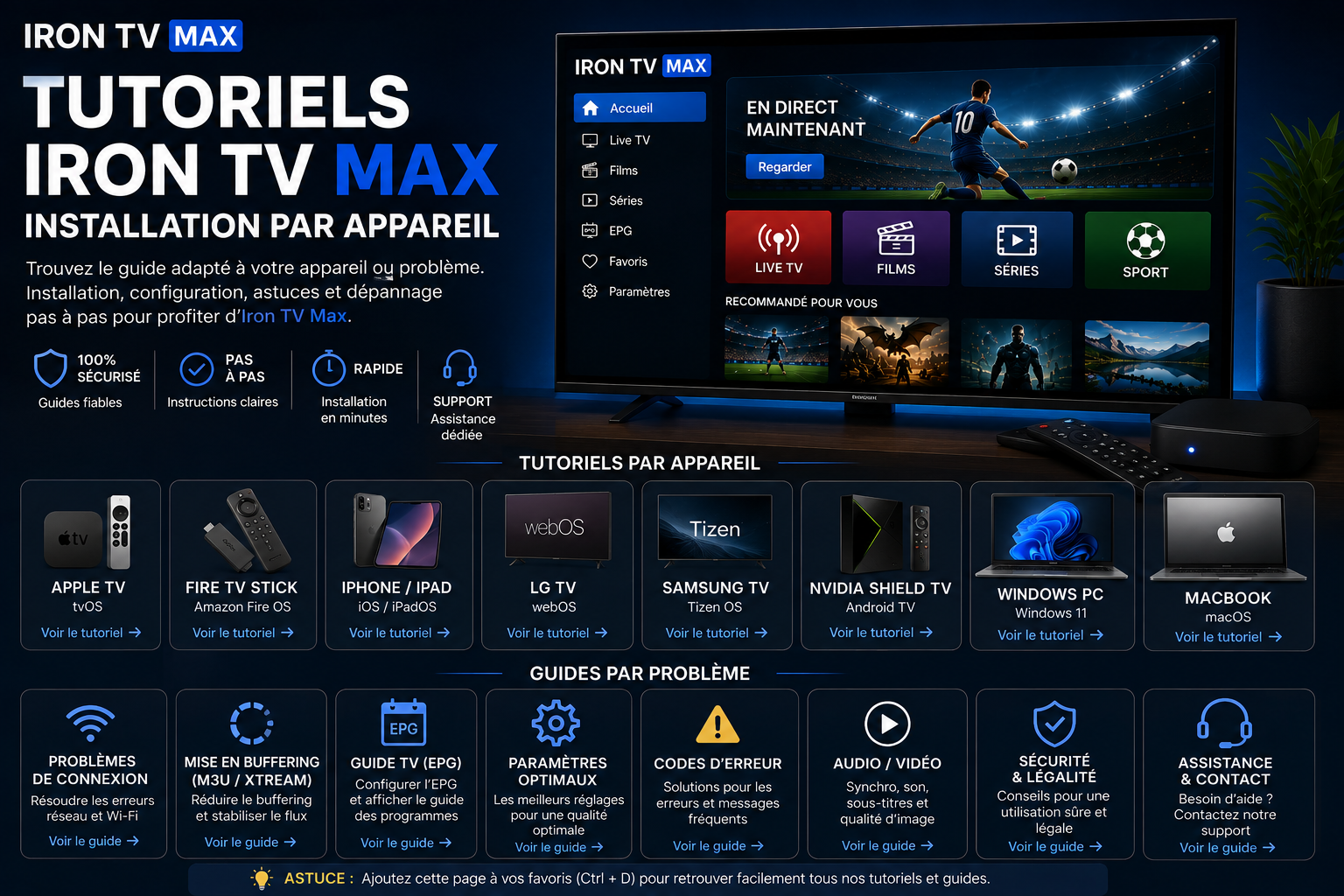
Vous venez de recevoir vos accès et vous voulez profiter de votre abonnement Iron TV Max sur votre télé, votre box, votre téléphone ou votre ordinateur ? Vous êtes au bon endroit. Chaque tutoriel vous guide pas à pas sur votre appareil, de l’installation à la première chaîne, avec les bons réglages pour une image fluide. Déjà installé ? Choisissez plutôt votre symptôme : accès refusé, écran noir, coupures ou guide TV vide.
La marque de l’écran ne suffit pas toujours : c’est le système de l’appareil qui décide de la méthode.
| Votre appareil | Méthode | Tutoriel |
|---|---|---|
| Fire TV Stick (sauf 4K Select) | Application Iron TV Max, Downloader et code 4315356 | Fire TV Stick |
| Télé ou box Android TV, Google TV | Application Iron TV Max, Downloader et code 4315356 | Android TV |
| NVIDIA SHIELD TV | Application Iron TV Max, Downloader et code 4315356 | NVIDIA SHIELD |
| Télé Samsung (Tizen) | Lecteur IPTV de la rubrique Apps | Samsung TV |
| Télé LG (webOS) | Lecteur IPTV de la boutique LG | LG TV |
| Apple TV | Lecteur IPTV de l’App Store | Apple TV |
| iPhone, iPad | Lecteur IPTV de l’App Store | iPhone et iPad |
| Ordinateur | Lecteur IPTV pour Windows ou macOS | Windows, MacBook |
Sur une télé, ouvrez les paramètres puis la rubrique « À propos » ou « Informations sur le téléviseur » : le modèle et le système y figurent. Si le Google Play Store apparaît sur l’écran d’accueil, votre télé est sous Android TV et l’application Iron TV Max s’y installe directement. Les télés Samsung et LG, elles, passent par leur propre boutique d’applications : un fichier pour Android ne s’y installe pas.
Débutant ? Ouvrez le tutoriel de votre appareil, installez l’application ou le lecteur, saisissez vos accès et testez une chaîne. Ensuite, la configuration complète d’Iron TV Max vous aide à régler le guide TV, les favoris et la qualité. Si l’image coupe, le guide anti-buffering est plus utile qu’une réinstallation.
Chaque guide détaille la préparation, l’installation, la saisie des accès, le guide TV, les réglages d’image et les erreurs fréquentes.
Reconnaître le système de votre télé et choisir la bonne méthode : Samsung, LG, Android TV ou boîtier HDMI.
Ouvrir le guideLecteur de la rubrique Apps, saisie avec SmartThings, vrai redémarrage et réglages d’image Samsung.
Tutoriel SamsungLecteur de la boutique LG, Magic Remote et LG ThinQ, TruMotion et démarrage rapide.
Tutoriel LGSur une télé Samsung ou LG, Iron TV Max s’utilise avec un lecteur IPTV de la boutique du fabricant. Certains de ces lecteurs demandent une licence à leur éditeur après une période d’essai : ce paiement est distinct de votre abonnement. Si votre télé est trop ancienne, un Fire TV Stick en HDMI règle la question en quelques minutes.
Application Iron TV Max avec Downloader et le code 4315356, options développeur, entretien de la clé.
Tutoriel Fire TV StickMême méthode Downloader, sources inconnues sur Android TV et Google TV, Chromecast inclus.
Tutoriel Android TVInstallation avec le code 4315356, 4K HDR, upscaling IA, son haute définition et Ethernet.
Tutoriel SHIELDLecteur de l’App Store, saisie avec l’iPhone, réglages 4K HDR et « Adapter au contenu ».
Tutoriel Apple TVFire TV Stick, box Android TV et NVIDIA SHIELD accueillent l’application Iron TV Max elle-même, installée avec Downloader et le code 4315356 : c’est la solution la plus simple et la plus complète. L’Apple TV, de son côté, offre l’une des plus belles images en 4K HDR avec un lecteur de l’App Store.
App Store, accès collés depuis WhatsApp, 4G et 5G, consommation de données et AirPlay.
Tutoriel iPhone et iPadMicrosoft Store, pare-feu, VLC, plein écran et affichage sur la télé en HDMI ou sans fil.
Tutoriel WindowsMac App Store, VLC, écran externe, AirPlay et réglages réseau sur macOS.
Tutoriel MacBookSur iPhone, iPad, PC ou Mac, un lecteur IPTV de la boutique officielle suffit, et vos accès se collent directement depuis WhatsApp. Pratique en déplacement, au bureau ou dans une chambre. Avec une formule 2 ou 3 connexions, le téléphone et la télé du salon peuvent regarder en même temps.
Repérez ce que vous voyez à l’écran plutôt que de changer plusieurs réglages au hasard.
| Ce que vous voyez | Guide | Premier réflexe |
|---|---|---|
| Identifiants refusés | Dépannage | Recoller les accès sans espace, vérifier la date de fin |
| Image qui coupe | Buffering | Câble Ethernet, puis Full HD |
| Écran noir avec le son | Dépannage | Changer de lecteur interne ou de décodage |
| Guide TV vide ou décalé | Configuration | Heure de l’appareil en automatique, puis actualiser |
| Application lente ou qui se ferme | Dépannage | Redémarrer en débranchant, vider le cache |
| Full HD fluide, 4K qui saccade | Buffering | Rester en Full HD ou passer en câble |
Vos accès, le guide TV, les favoris, la qualité d’image et plusieurs écrans, en 8 étapes.
Ouvrir la configurationWi-Fi, câble, qualité HD ou 4K, lecteur et appareil : retrouver une image fluide.
Voir les solutionsAccès refusé, écran noir, guide TV vide, application qui se ferme : les solutions par symptôme.
Ouvrir le dépannageAccès refusé dès l’ouverture : vérifiez chaque champ, caractère par caractère. Si le même message apparaît sur tous vos appareils, votre formule est peut-être arrivée à échéance : écrivez-nous pour la renouveler, sans rien réinstaller.
Les chaînes s’affichent mais l’image ne démarre pas : testez une autre chaîne et une qualité plus basse. Si le son passe sans l’image, c’est le décodage qu’il faut changer.
L’image se fige après quelques minutes : c’est presque toujours le Wi-Fi. Comparez avec un câble, mettez les téléchargements en pause, et restez en Full HD le temps du diagnostic.
Vous hésitez encore sur l’appareil à utiliser ? Voici ce que chacun apporte au quotidien.
| Appareil | Points forts | Pour qui |
|---|---|---|
| Fire TV Stick | Petit prix, se cache derrière la télé, application dédiée | Rendre compatible une télé ancienne, équiper une chambre |
| Box Android TV | Play Store complet, port Ethernet sur la plupart des modèles | Ceux qui veulent aussi leurs autres applications |
| NVIDIA SHIELD | Très puissante, upscaling IA, son haute définition | Les passionnés de sport et de 4K HDR |
| Apple TV 4K | Image superbe, interface très fluide, saisie avec l’iPhone | Les foyers équipés d’iPhone |
| Smart TV Samsung ou LG | Aucun boîtier à ajouter | Les télés récentes, pour un usage simple |
| iPhone, iPad, ordinateur | Regarder partout, au bureau ou en déplacement | Un deuxième écran, en complément de la télé |
Pour la plupart des foyers, le duo gagnant est simple : un boîtier branché sur la télé du salon pour la meilleure stabilité, et le téléphone ou la tablette pour regarder ailleurs. Avec une formule 2 connexions, les deux peuvent fonctionner en même temps, sans se couper l’un l’autre.
Commencez par elle : si un lecteur adapté est disponible dans sa boutique, vous n’avez rien à acheter. Si la télé rame, si le lecteur n’existe pas ou si vous voulez l’application dédiée, un Fire TV Stick reste l’investissement le plus rentable. Il se branche en deux minutes et transforme n’importe quelle télé HDMI en télé connectée récente.
Un appareil haut de gamme ne compense pas un signal Wi-Fi faible. Avant de changer de matériel, vérifiez la distance avec la box, passez en 5 GHz ou tirez un câble Ethernet : c’est souvent ce simple geste qui fait passer une image saccadée à une image parfaite.
Cinq minutes de préparation évitent la plupart des blocages.
Le message reçu après la commande, avec l’adresse du serveur, l’identifiant et le mot de passe. Pas encore abonné ? Voir les tarifs Iron TV Max, dès 9,99 €.
Environ 10 Mb/s stables par écran en HD et 25 Mb/s en 4K, idéalement en câble Ethernet ou en Wi-Fi 5 GHz.
Il sert de clavier pour la télé et permet de coller vos accès sans faute de frappe : SmartThings, LG ThinQ, Google TV, Amazon Fire TV ou iPhone.
Une installation réussie se vérifie en quelques minutes.
Tout est bon ? Bon visionnage. Un souci sur l’un de ces points ? Le tutoriel de votre appareil a une section dédiée aux erreurs fréquentes, et notre équipe est là si besoin.
Les réponses pour trouver le bon guide en quelques secondes.
Regardez le système de la télé : Samsung (Tizen), LG (webOS) ou Android TV. Le guide Smart TV vous aide à le reconnaître, puis ouvrez le tutoriel dédié.
Celui du boîtier, car c’est lui qui fait tourner Iron TV Max : Fire TV Stick, Android TV, NVIDIA SHIELD ou Apple TV.
Sur Fire TV Stick, Android TV, Google TV et NVIDIA SHIELD, avec Downloader et le code 4315356. Sur les autres appareils, on utilise un lecteur IPTV de la boutique officielle.
Le code est 4315356. Il s’utilise dans l’application Downloader sur Fire TV Stick, Android TV, Google TV et NVIDIA SHIELD.
Non, ces télés ne sont pas sous Android. On y installe un lecteur depuis leur boutique, ou on branche un Fire TV Stick pour utiliser l’application Iron TV Max.
Le guide de configuration complète : saisie des accès, guide TV, favoris, qualité d’image et plusieurs écrans.
Le guide anti-buffering. Commencez par comparer Wi-Fi et câble, puis testez en Full HD.
Ouvrez les solutions de dépannage : recollez vos accès sans espace en trop et vérifiez la date de fin de votre formule.
Une Apple TV 4K ou une NVIDIA SHIELD branchée en Ethernet. Pour un petit budget, un Fire TV Stick 4K offre déjà une très belle image.
Oui, avec les mêmes accès. Le nombre d’écrans qui regardent en même temps dépend de votre formule : 1, 2 ou 3 connexions.
Branchez un Fire TV Stick ou une box Android TV sur une prise HDMI : l’application Iron TV Max s’y installe en quelques minutes.
Notre équipe répond 7 jours sur 7 et 24 heures sur 24 sur WhatsApp au 00447934777435, avec votre appareil, l’étape bloquée et une photo de l’écran.
Dites-nous sur quel appareil vous voulez regarder Iron TV Max, et ce que vous voyez à l’écran : notre équipe vous indique la bonne méthode, 7 jours sur 7 et 24 heures sur 24, sur WhatsApp au 00447934777435 ou à contact@iron-tvmax.store.