
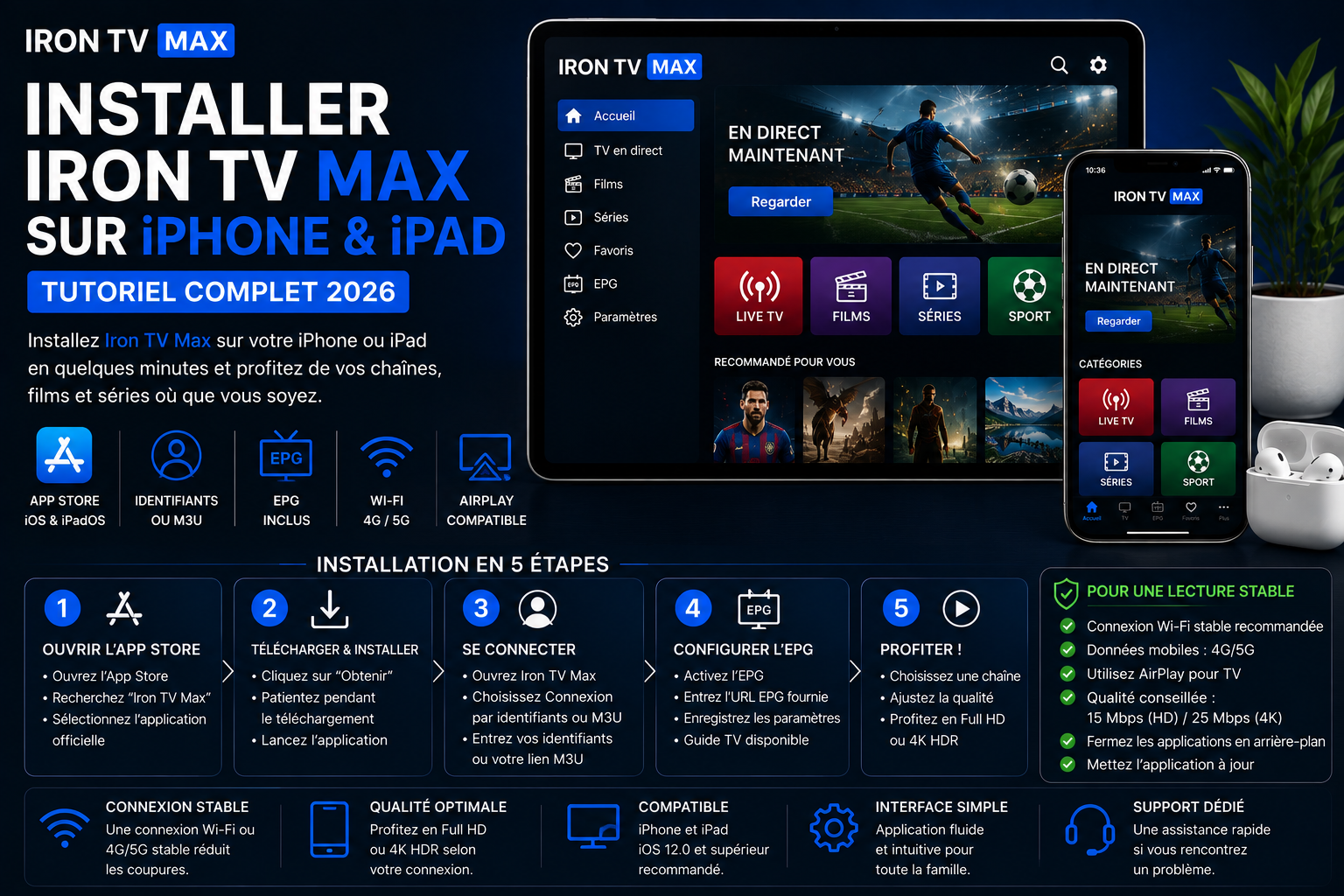
Installer Iron TV Max sur iPhone ou iPad en 2026
Ce tutoriel explique comment installer une application compatible depuis l’App Store, configurer les accès autorisés, synchroniser le guide TV, tester le Wi‑Fi et les données mobiles, utiliser AirPlay lorsque nécessaire et diagnostiquer les erreurs sans exposer vos informations privées.
Réponse directe : installation en cinq étapes
- Mettez iOS ou iPadOS à jour et vérifiez l’espace disponible.
- Installez une application compatible depuis l’App Store.
- Ajoutez uniquement les identifiants ou la playlist autorisée qui vous ont été fournis.
- Laissez les catégories et l’EPG se synchroniser, puis testez plusieurs contenus en Wi‑Fi.
- Comparez ensuite la 4G ou la 5G, en surveillant le forfait mobile et l’itinérance.
Utilisez uniquement des applications provenant de l’App Store et des accès que vous êtes autorisé à utiliser. Ne publiez jamais votre URL privée, votre identifiant, votre mot de passe, un QR code, un code de validation ou une capture montrant ces informations. N’installez pas de profil de configuration, de certificat ou de boutique provenant d’une source inconnue.
Ce guide concerne uniquement iPhone et iPad
Cette page couvre l’installation sur iOS et iPadOS. Pour le boîtier Apple TV avec tvOS, consultez le tutoriel Apple TV. Pour un ordinateur Apple, utilisez le tutoriel MacBook.
Si l’application est déjà configurée mais que la lecture se coupe, ouvrez le guide consacré au buffering. Pour un accès refusé, un EPG vide ou une application qui ne démarre plus, consultez le dépannage général Iron TV Max.
Quelle action effectuer en premier ?
| Situation | Premier contrôle | Étape suivante |
|---|---|---|
| Première installation | Mettre le système à jour et vérifier l’espace libre. | Installer depuis l’App Store |
| Connexion refusée | Vérifier l’URL, l’identifiant, le mot de passe et les espaces invisibles. | Contrôler le format d’accès |
| Application introuvable | Vérifier la région de l’App Store et la compatibilité système. | Choisir une autre application fiable disponible. |
| Fonctionne en Wi‑Fi mais pas en 4G/5G | Vérifier l’autorisation des données cellulaires pour l’application. | Comparer les réseaux |
| EPG vide | Attendre la synchronisation, puis actualiser une fois. | Contrôler le guide |
| Application figée | Fermer et rouvrir uniquement l’application concernée. | Suivre le diagnostic progressif |
1. Préparer l’iPhone ou l’iPad
Avant d’installer l’application, contrôlez le système, le stockage, le réseau et les informations reçues. Cette préparation évite de confondre une erreur d’installation avec un problème de compte ou de connexion.
| Élément | Contrôle conseillé | Pourquoi |
|---|---|---|
| iOS ou iPadOS | Réglages → Général → Mise à jour logicielle. | Améliore la sécurité et la compatibilité. |
| Stockage | Réglages → Général → Stockage iPhone ou iPad. | Évite les téléchargements interrompus et certains ralentissements. |
| Compte Apple | Vérifier que l’App Store fonctionne normalement. | Permet l’installation et les mises à jour. |
| Réseau initial | Utiliser un Wi‑Fi stable pour la première synchronisation. | Réduit les erreurs pendant le chargement du guide. |
| Accès | Préparer le format exact reçu : identifiants ou playlist autorisée. | Évite de saisir les données dans le mauvais menu. |
2. Choisir une application fiable dans l’App Store
L’application sert de lecteur et ne fournit pas nécessairement les contenus. Vérifiez qu’elle accepte le format qui vous a été remis, qu’elle identifie clairement son éditeur et qu’elle dispose d’une interface adaptée à l’iPhone ou à l’iPad.
| Critère | À vérifier | Signal d’alerte |
|---|---|---|
| Provenance | Téléchargement depuis l’App Store. | Profil, certificat ou boutique inconnue. |
| Compatibilité | Identifiants serveur, M3U ou autre format réellement fourni. | Application qui exige de transmettre les accès à un tiers. |
| Interface | Mode paysage, recherche, favoris et grille adaptée à l’iPad. | Publicités trompeuses ou navigation inutilisable. |
| Maintenance | Mises à jour récentes et assistance de l’éditeur. | Application abandonnée ou éditeur non identifiable. |
| Confidentialité | Fiche de confidentialité et permissions cohérentes. | Accès au micro, aux contacts ou aux photos sans nécessité claire. |
3. Installer l’application depuis l’App Store
- Ouvrez l’App Store sur l’iPhone ou l’iPad.
- Recherchez le nom exact de l’application choisie.
- Vérifiez l’éditeur, la compatibilité, les achats intégrés et la fiche de confidentialité.
- Touchez Obtenir ou le prix affiché, puis confirmez l’installation.
- Ouvrez l’application et accordez uniquement les permissions utiles.
4. Configurer les identifiants ou la playlist autorisée
Créez un nouveau profil puis sélectionnez la méthode correspondant exactement aux informations reçues. Une URL de playlist ne se saisit pas dans les champs d’identifiant et de mot de passe.
Identifiants serveur
Saisissez l’adresse du service, l’identifiant et le mot de passe sans espace avant ou après. Donnez au profil un nom local simple.
Playlist autorisée
Collez le lien complet uniquement si l’application accepte ce format et si vous êtes autorisé à l’utiliser.
5. Charger l’EPG, les catégories et les favoris
La première synchronisation peut prendre plusieurs minutes. Laissez l’application ouverte avant de conclure que le guide est vide ou que des catégories manquent.
Guide et catégories
Attendez la fin du chargement, puis actualisez une seule fois si le guide reste incomplet.
Favoris
Créez une liste courte pour simplifier la navigation et limiter les recherches répétées.
Utilisation sur iPad
Le mode paysage facilite souvent l’affichage du guide, de la grille et des catégories.
Actualisation
Utilisez la fonction intégrée avant de supprimer le profil ou de réinstaller l’application.
6. Wi‑Fi, 4G/5G, consommation et itinérance
Configurez d’abord l’application sur un Wi‑Fi stable. Testez ensuite les données mobiles sans modifier les identifiants ni la qualité au même moment.
| Connexion | Avantage | Point à surveiller | Test conseillé |
|---|---|---|---|
| Wi‑Fi | Pas de consommation du forfait mobile. | Distance, murs, interférences et congestion. | Se rapprocher du routeur ou tester un autre Wi‑Fi. |
| 4G | Couverture souvent étendue. | Débit variable et quota de données. | Tester immobile dans une zone bien couverte. |
| 5G | Débit potentiel plus élevé. | Bascule entre antennes et couverture variable. | Comparer la 4G et la 5G au même endroit. |
| Itinérance | Connexion lors d’un déplacement à l’étranger. | Coût, limites et politique de l’opérateur. | Vérifier le forfait avant toute longue session. |
| Données désactivées | Évite une consommation involontaire. | L’application fonctionne seulement en Wi‑Fi. | Vérifier l’autorisation dans Réglages → Données cellulaires. |
7. Utiliser AirPlay sans confondre les appareils
AirPlay permet d’envoyer l’image ou le son vers un appareil compatible présent sur le même réseau. Il ne remplace pas une installation native sur Apple TV et sa disponibilité dépend de l’application, du réseau et des protections du contenu.
| Situation | Vérification | Solution |
|---|---|---|
| L’appareil n’apparaît pas | iPhone/iPad et récepteur sur le même Wi‑Fi. | Redémarrer le Wi‑Fi et vérifier AirPlay sur le récepteur. |
| Image instable | Qualité du Wi‑Fi entre les deux appareils. | Rapprocher du routeur ou réduire temporairement la qualité. |
| Son uniquement | Compatibilité vidéo de l’application ou du contenu. | Tester un autre contenu ou utiliser l’application native du téléviseur. |
| Lecture interrompue en arrière-plan | Comportement de l’application et verrouillage de l’écran. | Garder l’application active pendant le test. |
8. Qualité vidéo, batterie, température et stockage
Commencez en HD ou Full HD. Une qualité supérieure est utile seulement si le réseau, l’application et l’appareil restent stables.
| Observation | Action | Pourquoi |
|---|---|---|
| Buffering en haute qualité | Réduire temporairement la qualité. | Permet d’isoler le réseau ou le décodage. |
| Appareil chaud | Éviter le soleil, retirer une coque très isolante si nécessaire et laisser refroidir. | La chaleur peut réduire les performances. |
| Batterie faible | Utiliser un chargeur compatible pour une longue session. | Évite une interruption inattendue. |
| Mode économie d’énergie | Ne le désactiver que pour un test comparatif précis. | Certaines activités peuvent être limitées. |
| Stockage presque plein | Supprimer les téléchargements ou applications inutiles. | Facilite les mises à jour et le cache. |
9. Résoudre les erreurs fréquentes sur iPhone et iPad
| Symptôme | Cause possible | Diagnostic conseillé |
|---|---|---|
| L’application ne se télécharge pas | Connexion, stockage, compte Apple ou restriction App Store. | Vérifier Internet, l’espace libre, les mises à jour et les restrictions. |
| Connexion refusée | Erreur de saisie, accès expiré ou format incorrect. | Retaper les champs sans exposer les identifiants, puis contacter le support. |
| EPG ou catégories vides | Synchronisation incomplète ou réseau instable. | Attendre, actualiser une fois et relancer l’application. |
| Fonctionne en Wi‑Fi mais pas en 4G/5G | Données cellulaires désactivées ou réseau mobile variable. | Vérifier l’autorisation des données et comparer 4G/5G. |
| Buffering | Réseau variable, qualité élevée ou VPN tiers. | Tester le Wi‑Fi, réduire la qualité et comparer sans VPN lorsque celui-ci est facultatif. |
| Application figée | Bug temporaire ou version ancienne. | Fermer et rouvrir l’app, redémarrer, mettre à jour, puis réinstaller en dernier recours. |
| Écran noir sur un contenu | Contenu isolé ou format non pris en charge. | Tester plusieurs contenus et une autre qualité. |
10. Protocole de validation après configuration
- Vérifiez que l’application et iOS ou iPadOS sont à jour.
- Attendez la fin du chargement initial du guide et des catégories.
- Testez plusieurs contenus autorisés sur un Wi‑Fi stable.
- Créez deux ou trois favoris et vérifiez la navigation.
- Augmentez la qualité seulement après une lecture stable.
- Testez les données mobiles seulement si vous souhaitez les utiliser.
- Comparez 4G et 5G sans modifier simultanément l’application ou les accès.
- Testez AirPlay séparément, sur le même Wi‑Fi.
- Notez l’heure, le réseau, l’application, le message exact et les tests réalisés avant de contacter le support.
Sources techniques proposées dans le fichier d’origine
Les liens suivants permettent de vérifier les procédures générales d’Apple. Les intitulés et chemins de réglages peuvent évoluer avec une future version du système.
Guides complémentaires
Configuration et dépannage
Écosystème Apple
Autres appareils
Questions fréquentes sur iPhone et iPad
Comment installer Iron TV Max sur iPhone ou iPad ?
Installez une application compatible depuis l’App Store, ajoutez uniquement les accès autorisés, laissez la synchronisation se terminer puis testez sur un Wi‑Fi stable.
Quelle application choisir ?
Choisissez une application clairement éditée, régulièrement mise à jour et compatible avec le format de configuration réellement fourni.
Puis-je utiliser une playlist sur iPhone ou iPad ?
Oui, si l’application accepte ce format et si vous êtes autorisé à utiliser cette playlist. Ne partagez jamais le lien complet.
Pourquoi l’application fonctionne en Wi‑Fi mais pas en 4G ou 5G ?
Vérifiez que les données cellulaires sont autorisées pour l’application, puis comparez la couverture et la stabilité des réseaux.
AirPlay remplace-t-il l’installation sur Apple TV ?
Non. AirPlay transmet la lecture depuis l’iPhone ou l’iPad. Une application tvOS installée directement sur Apple TV constitue un parcours distinct.
Pourquoi le guide ou les catégories sont-ils vides ?
Attendez la première synchronisation, actualisez une seule fois et vérifiez le réseau avant de supprimer le profil.
Faut-il fermer toutes les applications avant la lecture ?
Non. Fermez l’application concernée lorsqu’elle ne répond plus, puis redémarrez l’appareil si le problème persiste.
Que transmettre au support ?
Indiquez le modèle, la version iOS ou iPadOS, l’application, le réseau, le message exact et les tests réalisés, sans envoyer les accès complets.
Installation toujours bloquée ?
Préparez le modèle, la version iOS ou iPadOS, le nom exact de l’application, la méthode de configuration, le réseau, le message affiché et les tests déjà réalisés.