Installer Iron TV Max sur une TV LG webOS en 2026
Réponse directe : comment installer Iron TV Max sur une TV LG ?
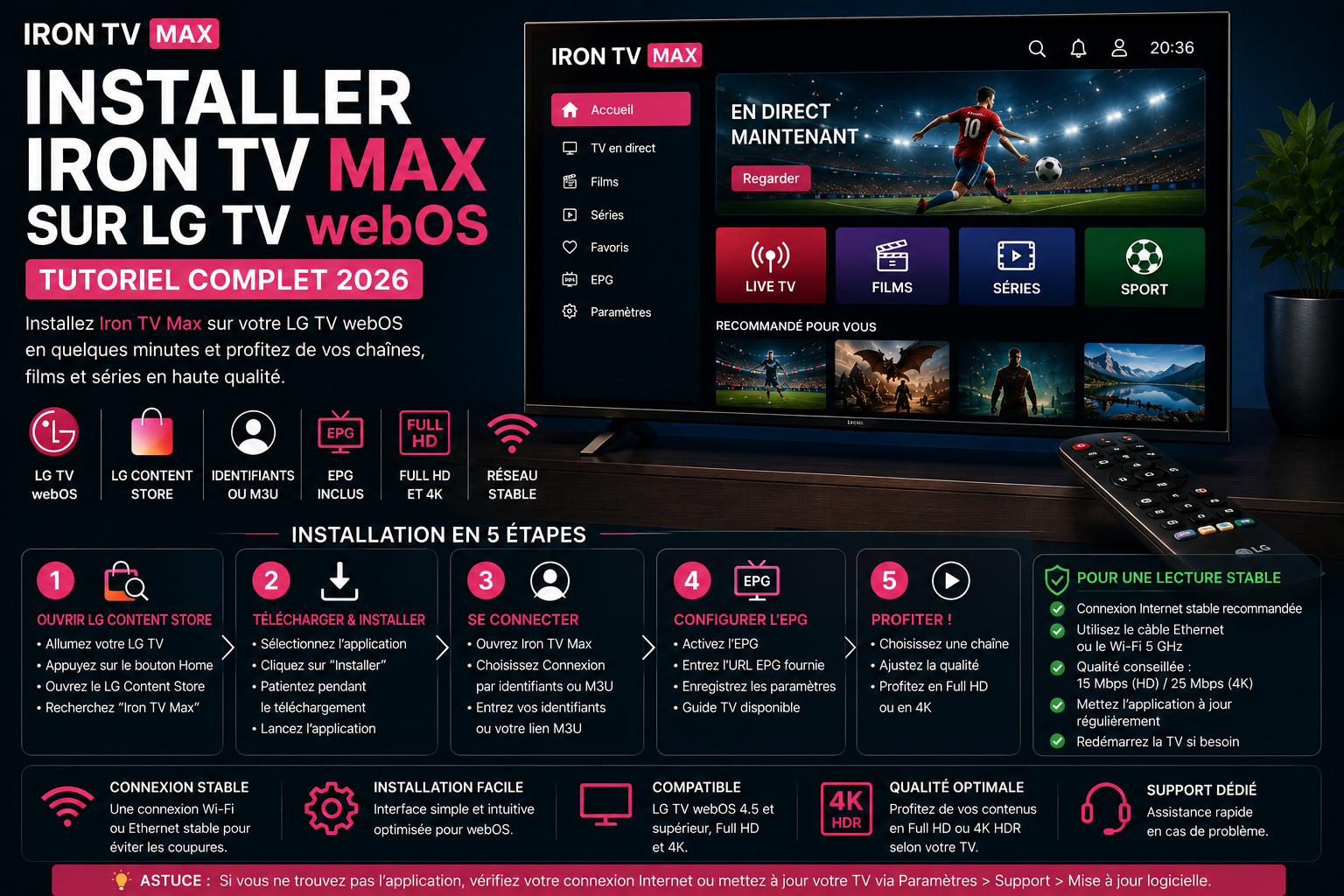
Ouvrez LG Content Store ou Apps sur webOS, installez une application compatible proposée pour votre modèle et votre région, puis ajoutez uniquement les accès autorisés reçus. Laissez les catégories et l’EPG se synchroniser avant de tester la HD, la Full HD puis la 4K.
- Relever le modèle de la TV, la version webOS et la région du compte LG.
- Mettre webOS à jour et vérifier le réseau ainsi que l’espace disponible.
- Installer une seule application depuis le store LG.
- Saisir le format reçu : identifiants serveur ou playlist autorisée.
- Tester la lecture en Full HD avant d’essayer la 4K.
Avant de commencer : les six informations à préparer
| Élément | Où le trouver | Utilité |
|---|---|---|
| Référence LG | Étiquette arrière ou Informations sur la TV | Identifier la génération et les capacités de l’écran. |
| Version webOS | Paramètres → Assistance ou Général → Informations | Vérifier les menus et la compatibilité des applications. |
| Région du compte LG | Compte LG et paramètres de localisation | Comprendre pourquoi une application apparaît ou non dans le store. |
| Application choisie | Fiche dans LG Content Store ou Apps | Contrôler l’éditeur, les fonctions et les mises à jour. |
| Format des accès | Message d’activation ou espace client | Choisir entre identifiants serveur et playlist autorisée. |
| Réseau | Paramètres → Réseau | Comparer Ethernet et Wi-Fi sans changer les autres réglages. |
Utilisez uniquement un service, des applications et des contenus pour lesquels vous disposez des droits nécessaires. N’installez pas de logiciels modifiés, ne publiez jamais vos identifiants et ne transmettez pas de capture d’écran contenant une URL privée, un nom d’utilisateur ou un mot de passe.
Ce tutoriel couvre uniquement les téléviseurs LG sous webOS
Cette page concerne une TV LG dont le système intégré est webOS. Elle ne concerne pas un boîtier Android TV, Fire TV Stick ou Apple TV branché sur une entrée HDMI : dans ce cas, le tutoriel à suivre est celui du boîtier externe, même si l’écran est de marque LG.
Si votre téléviseur utilise Android TV ou Google TV, passez au tutoriel Android TV. Si l’application LG est déjà installée mais que la lecture s’interrompt, utilisez le guide pour résoudre le buffering Iron TV Max ou la checklist de dépannage général.
1. Vérifier la compatibilité de votre TV LG webOS
Avant toute installation, relevez la référence exacte de la TV, son année approximative, sa version webOS et le pays configuré dans le compte LG. La disponibilité d’une application peut varier selon le modèle, la version du système et la région du LG Content Store.
| Point à vérifier | Où regarder | Pourquoi |
|---|---|---|
| Référence de la TV | Étiquette arrière ou menu Informations sur la TV | Permet d’identifier la génération, les capacités 4K et les options réseau. |
| Version webOS | Paramètres → Tous les paramètres → Assistance / Général → Informations | Les menus et la compatibilité des applications changent selon la version. |
| Région du store | Compte LG et paramètres de localisation | Le catalogue d’applications dépend du pays ou de la région d’achat. |
| Connexion réseau | Paramètres → Réseau | Une connexion stable est nécessaire pour télécharger l’application et synchroniser les données. |
2. Préparer la TV, le compte LG et le réseau
Une installation propre commence par une mise à jour du téléviseur, un compte LG connecté et un réseau fonctionnel. Sur les versions webOS récentes, la mise à jour se trouve généralement dans Paramètres → Tous les paramètres → Assistance → Mise à jour logicielle.
1Mettre webOS à jour
Recherchez les mises à jour disponibles, installez-les, puis laissez la TV redémarrer complètement.
2Se connecter au compte LG
Le téléchargement d’applications peut nécessiter un compte LG connecté sur la TV.
3Tester Internet
Ouvrez une application déjà installée afin de vérifier que la TV accède correctement à Internet.
4Libérer de l’espace
Supprimez les applications inutilisées si l’installation échoue ou si la TV indique un stockage insuffisant.
3. Choisir une application compatible dans le LG Content Store
Privilégiez une application installée directement depuis le store LG. Elle doit être compatible avec votre méthode d’accès autorisée, recevoir encore des mises à jour et fonctionner correctement à la télécommande.
| Critère | À rechercher | À éviter |
|---|---|---|
| Provenance | LG Content Store ou section Apps officielle | Fichiers externes, versions modifiées ou sources inconnues |
| Compatibilité | URL serveur, identifiants ou playlist autorisée selon votre fournisseur | Application ne prenant pas en charge votre format d’accès |
| Navigation | EPG lisible, catégories, recherche et favoris | Interface lente ou inutilisable avec la télécommande |
| Maintenance | Mises à jour récentes et informations claires dans le store | Application abandonnée ou sans politique de confidentialité identifiable |
4. Installer l’application depuis le LG Content Store
- Appuyez sur le bouton Accueil de la télécommande.
- Ouvrez LG Content Store ou Apps, selon la version webOS.
- Sélectionnez la recherche et saisissez le nom de l’application.
- Ouvrez sa fiche, vérifiez l’éditeur et les informations affichées, puis choisissez Installer.
- À la fin du téléchargement, ouvrez l’application depuis le lanceur webOS.
5. Ajouter les accès autorisés sans erreur
Le nom des champs varie selon l’application : adresse du serveur, portail, identifiant, mot de passe ou URL de playlist. Utilisez exactement les informations fournies par votre service autorisé, sans ajouter d’espace ni modifier les caractères.
Créer un profil
Choisissez un nom simple, par exemple « LG salon », afin de reconnaître facilement la configuration.
Saisir l’adresse
Vérifiez le préfixe, les deux-points, les barres obliques et l’absence d’espace avant ou après l’URL.
Entrer les identifiants
Respectez les majuscules, minuscules et chiffres. Évitez la dictée vocale pour les mots de passe complexes.
Lancer la synchronisation
Attendez la fin du premier chargement avant de fermer l’application ou de changer de réseau.
6. Configurer l’EPG, les catégories et les favoris
La première synchronisation peut prendre plusieurs minutes. Laissez l’application ouverte jusqu’à ce que les catégories, le guide des programmes et les éléments autorisés aient terminé leur chargement.
Actualisez le guide uniquement après la fin de la première synchronisation.
Créez une liste courte pour accélérer la navigation quotidienne.
Masquez les catégories inutiles lorsque l’application le permet.
Évitez les actualisations répétées : elles peuvent ralentir une TV disposant de peu de mémoire.
7. Optimiser l’image, la 4K et le réseau
Validez d’abord une lecture stable en HD ou Full HD. Passez ensuite à la 4K seulement si le réseau, la TV et l’application restent fluides.
| Situation | Test prioritaire | Interprétation |
|---|---|---|
| Lecture stable en HD mais pas en 4K | Revenir en Full HD puis tester Ethernet | Le débit utile, la stabilité ou le décodage 4K peuvent être limitants. |
| Coupures sur toutes les qualités | Redémarrer TV, modem et routeur, puis tester une autre application officielle | Le problème peut venir du réseau local ou de l’application. |
| Wi‑Fi faible | Rapprocher le routeur ou utiliser Ethernet | Les murs et la distance réduisent la stabilité, surtout en 5 GHz. |
| Image noire mais menus visibles | Tester un autre contenu et un autre mode vidéo si disponible | Le contenu ou le décodage peut être incompatible avec l’application. |
| Son sans image | Redémarrer l’application et vérifier les réglages audio/vidéo de la TV | Une incompatibilité de codec ou de piste peut être en cause. |
Diagnostic détaillé : résoudre le buffering Iron TV Max.
8. Résoudre les erreurs courantes sur LG webOS
| Problème | Cause probable | Solution conseillée |
|---|---|---|
| Application introuvable | Région, modèle ou version webOS non compatible | Vérifier la région du compte LG, mettre webOS à jour et consulter une autre application du store. |
| Installation impossible | Stockage insuffisant ou téléchargement bloqué | Supprimer une application inutilisée, redémarrer la TV et relancer le téléchargement. |
| Identifiants refusés | Adresse ou mot de passe mal saisi | Retaper les données sans espaces et vérifier les majuscules. |
| EPG vide | Synchronisation incomplète ou application non compatible | Patienter, relancer l’application puis essayer une actualisation unique. |
| Buffering | Wi‑Fi instable, usages concurrents ou qualité trop élevée | Tester Ethernet, fermer les téléchargements et repasser temporairement en Full HD. |
| Application lente | Mémoire limitée ou trop de données locales | Fermer l’application, redémarrer la TV et réduire les catégories chargées. |
| Connexion Internet absente | TV non reliée au routeur ou routeur bloqué | Vérifier l’état réseau, redémarrer modem/routeur et tester une application connue. |
9. Que faire si aucune application compatible n’est disponible ?
Si aucune application compatible n’est proposée pour votre modèle ou votre région, ne modifiez pas le système webOS et n’installez pas de fichier inconnu. Branchez plutôt un boîtier externe officiellement pris en charge sur HDMI, puis suivez le tutoriel correspondant à ce boîtier.
Android TV / Google TV
Choix d’applications plus large et mises à jour via Google Play.
Voir le tutoriel Android TVFire TV Stick
Solution compacte avec installation d’applications depuis l’Amazon Appstore.
Voir le tutoriel Fire TV StickApple TV
Interface tvOS fluide et applications disponibles depuis l’App Store.
Voir le tutoriel Apple TVProtocole de validation après installation
- Redémarrez l’application après la première synchronisation.
- Testez un contenu HD pendant trois minutes.
- Testez ensuite la Full HD pendant dix minutes.
- Vérifiez l’EPG, la navigation et deux ou trois favoris.
- Essayez la 4K seulement si les tests précédents sont stables.
- En cas de problème, ne changez qu’un seul élément à la fois : réseau, qualité ou application.
- Notez le modèle LG, la version webOS, le nom de l’application et le message affiché avant de contacter le support.
Sources techniques officielles
Les procédures générales d’installation, de mise à jour et de diagnostic réseau s’appuient sur la documentation du fabricant.
Guides complémentaires pour une télévision LG
Questions fréquentes sur l’installation LG TV webOS
Comment installer Iron TV Max sur une TV LG ?
Ouvrez le LG Content Store ou la section Apps, installez une application compatible depuis le store, puis saisissez uniquement les accès autorisés qui vous ont été fournis.
Pourquoi l’application n’apparaît-elle pas dans le LG Content Store ?
La disponibilité dépend du modèle, de la version webOS et de la région configurée. Vérifiez ces éléments puis recherchez une autre application compatible.
Faut-il créer un compte LG ?
Selon la version webOS, un compte LG connecté peut être nécessaire pour télécharger ou gérer les applications du store.
Ethernet ou Wi‑Fi pour une TV LG ?
Ethernet offre généralement la connexion la plus régulière. Un Wi‑Fi stable reste adapté si la TV est proche du routeur et que le signal est bon.
Que faire si la 4K coupe alors que la Full HD fonctionne ?
Restez temporairement en Full HD, testez Ethernet et vérifiez que les autres appareils ne saturent pas la connexion avant de réessayer la 4K.
Pourquoi l’EPG est-il vide ?
Attendez la fin de la première synchronisation, relancez l’application et vérifiez que le format d’accès est bien pris en charge.
Puis-je installer une application externe sur webOS ?
Pour une installation sûre et maintenable, utilisez les applications proposées par LG Content Store ou Apps. Un fichier Android APK ne fonctionne pas sur webOS. Si aucune application compatible n’est disponible, utilisez un boîtier externe pris en charge.
Quelles informations envoyer au support ?
Indiquez la référence LG, la version webOS, le nom de l’application, le type de connexion, le message exact et les tests déjà réalisés, sans envoyer vos identifiants complets.
Préparer un message utile au support LG TV
Copiez le modèle suivant et masquez les identifiants, mots de passe et URL privées dans toute capture.
Modèle LG : [à compléter]
Version webOS : [à compléter]
Région du compte LG : [à compléter]
Application : [nom exact]
Format d’accès : [identifiants serveur / playlist]
Connexion : [Ethernet / Wi-Fi]
Qualité testée : [HD / Full HD / 4K]
Message affiché : [à compléter]
Tests réalisés : [mise à jour / redémarrage / autre réseau / autre contenu]
Ne transmettez pas votre mot de passe complet, l’URL privée entière, un code 2FA ou des données bancaires.
Installation LG TV toujours bloquée ?
Préparez le modèle de la TV, la version webOS, le nom de l’application, le type de connexion, le message affiché et les tests déjà réalisés. Ne communiquez pas votre mot de passe dans un message public.